
Instagram Reels nasıl düzenlenir ve taslaklar nerede saklanır?
Klip sıralamadan seslendirmeye, taslak yönetiminden kapak seçimine kadar Instagram'ın kendi düzenleme ekranını adım adım açıyoruz.
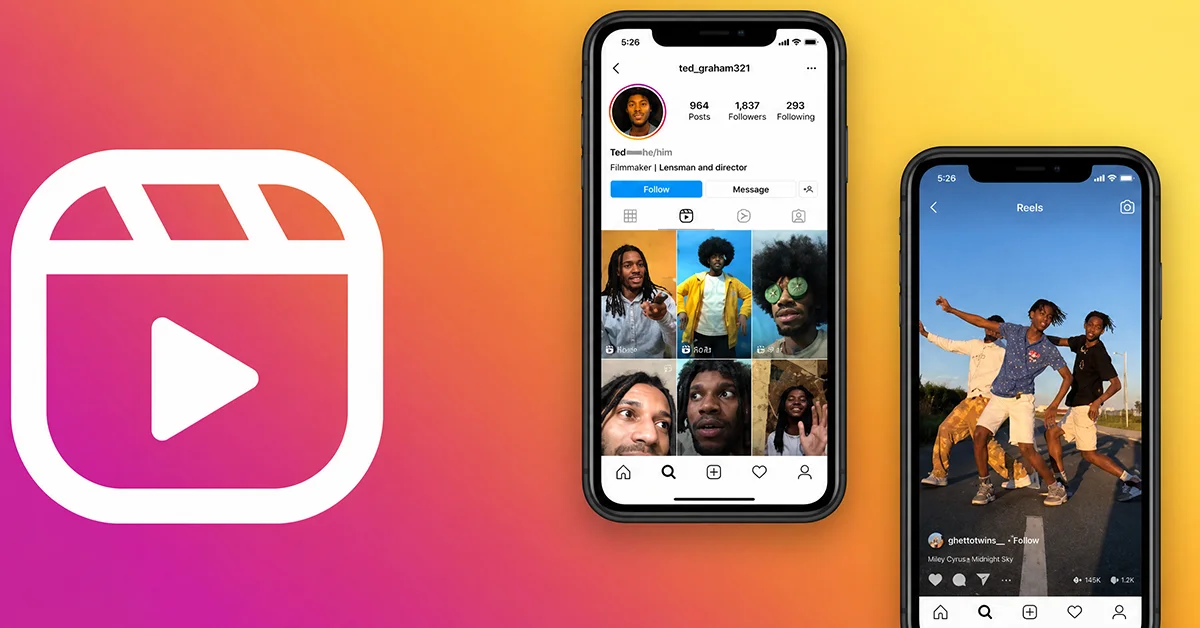
Galerinizde aynı günden kalma altı yedi klip duruyor. Hepsini tek videoda toplamak istiyorsunuz. Ama nereden başlayacağınızı kestiremiyorsunuz. Instagram Reels düzenleme ekranı, ayrı bir uygulamaya geçmeden işlerin çoğunu karşılıyor.
Türkçe aramalarda karşınıza çoğu zaman "şu uygulamayı indirin" diyen sayfalar çıkıyor. Oysa Instagram'ın kendi ekranındaki araçlar klip sıralamadan seslendirme ve kapak seçimine kadar geniş bir alanı kapsıyor. Aşağıda o ekranı sırayla açıyoruz. Taslak yönetimini de aynı akışın parçası sayarak ele alıyoruz.
Süre konusunda dolaşan bilgi ise epeyce eski. Standart hesaplarda sınır çoktan yükseldi, ama teknik sınır ile Instagram'ın önerdiği süre aynı şey değil. Ayrıntısını ölçüler başlığında açıyoruz.
Yazının kurgusu şöyle işliyor. Önce kliplerin nasıl toplandığını, sonra düzenleme ekranındaki araçların tek tek ne yaptığını anlatıyoruz. Ardından taslak yönetimine geçiyoruz, çünkü yarım kalan işlerin nerede durduğunu bilmemek en sık yaşanan sıkıntı. En sonda ölçüler ve paylaşım öncesi kontrol var. İster ilk videonuzu hazırlıyor olun, ister yıllardır Reels üretiyor olun, sırayı takip ederek eksik bıraktığınız adımı görebilirsiniz.
Galerideki videolardan Reels nasıl oluşturulur?
Diyelim ki hafta sonu bir yürüyüşte dört beş kısa klip çektiniz. Hepsi galeride duruyor, hiçbirine dokunmadınız. Instagram bunları tek akışta birleştirmeniz için ayrı bir uygulama istemiyor. Başlangıç noktası ana ekranın üst kısmındaki oluşturma düğmesi.
- Instagram ana ekranını açın.
- Üstteki + simgesine dokunun.
- Açılan listeden Reel seçeneğine dokunun.
- Galeriden kullanmak istediğiniz klipleri sırayla işaretleyin.
- Seçimi tamamlayın.
- Düzenleme ekranına geçin.
- Düzenleme ekranında Klipleri düzenle bölümüne girin.
- Klip sırasını baştan sona kontrol edin.
Seçim sırası, kliplerin zaman çizelgesindeki sırasını belirliyor. Yani ilk dokunduğunuz klip başa geçiyor. Sonradan taşımak mümkün, gene de doğru sırayla seçmek sizi bir adım kısaltır. Küçük bir alışkanlık.
Kliplerin çözünürlüğü de burada önem kazanıyor. Farklı cihazlardan gelen görüntüleri karıştırırsanız kalite dalgalanması gözle görülür hâle gelir. Mümkünse tek cihazın çekimlerini birleştirin. Karışık kaynak kullanacaksanız en düşük çözünürlüklü klibi baştan eleyin.
Seçim yaparken dikey çekilmiş görüntüleri tercih edin. Yatay klipler Reels kadrajında ya kenarlardan kırpılır ya üstte altta boşluk bırakır. Elinizde yalnızca yatay çekim varsa kadrajı önizlemede kaydırıp önemli kısmı ortaya alın. Otuz saniyelik bir müdahale, videonun tamamını kurtarır.
Klipleri düzenle ekranı ne işe yarıyor?
Klipleri düzenle, seçtiğiniz parçaların tek bir zaman çizelgesinde toplandığı yer. Kullanıcıların en sık yaşadığı sorun şu, üç klip seçiliyor, ikisinin başında iki saniyelik boşluk kalıyor ve video ağır açılıyor. O boşlukları kesecek ekran tam olarak burası.
| Araç | Ne yapıyor |
|---|---|
| Klipleri düzenle | Seçilen klipleri tek zaman çizelgesinde toplar |
| Ses | Instagram ses kütüphanesinden parça seçtirir |
| Sesi Kullan | Seçilen parçayı videoya uygular |
| Seslendirme | Kendi anlatımınızı kaydeder |
| Metin | Ekran üstüne yazı yerleştirir |
| Hizala | Ardışık klipleri aynı kadraja oturtur |
| Kapak | Yayın öncesi kapak karesini belirler |
| Taslak olarak kaydet | Yayınlamadan çıkarken içeriği saklar |
Ekrandaki efekt araçları sürümden sürüme yer değiştirebiliyor. Etiketlerin birebir hâli her cihazda aynı görünmeyebilir, o yüzden menüyü ezberlemek yerine ikonların yerini tanımak daha sağlıklı. Instagram düzenli aralıklarla yerleşim değiştiriyor. Araçların işlevi ise sabit kalıyor.
Ekranı ilk kez açan kullanıcılar genelde araç sayısından çekiniyor. Hepsini aynı anda öğrenmenize gerek yok. Sıralama ve kırpma araçları ilk videonuzu bitirmeye zaten yeter. Metin ve Hizala gibi seçenekler ikinci aşamada işe yarıyor, özellikle kıyafet değiştirme ya da öncesi sonrası tipi kurgularda.
Klipler nasıl sıralanır ve kırpılır?
Sıralama ve kırpma, izleyicinin ilk saniyede kalıp kalmayacağını doğrudan etkiliyor. En güçlü görüntünüz üçüncü klipteyse videonun açılışı zayıf kalır. Onu başa almak çoğu zaman tek başına fark yaratır.
- Klipleri düzenle ekranını açın.
- Taşımak istediğiniz klibe basılı tutun.
- Klibi istediğiniz konuma sürükleyin.
- Parmağınızı kaldırın.
- Kırpmak istediğiniz klibe dokunun.
- Klibin kenarındaki tutamağı içeri doğru çekin.
- Önizlemeyi baştan sona izleyin.
- Değişiklikleri onaylayın.
- Düzenleme ekranına dönün.
Kırparken kliplerin başındaki hazırlık anlarını gözden kaçırmayın. Kamerayı açtığınız ilk yarım saniye, elin kadraja girdiği kare. İkisi de izleyiciyi yavaşlatır. Konuşmadan önceki nefes de öyle. Klip başına yarım saniye kırpsanız toplamda iki üç saniye kazanırsınız, tamamlanma oranı da o kadar yükselir.
Uzun bir klibi ortadan bölmek isterseniz aynı görüntüyü iki kez ekleyip her birini farklı noktadan kırpabilirsiniz. Araya başka bir çekim yerleştirmek istediğinizde işiniz kolaylaşır. Yemek videolarında sık kullanılan yöntem. Tencerenin uzun planını bölüp arasına malzeme görüntüsü koyduğunuzda izleyici sıkılmadan devam eder.
Sıralamayı bitirdikten sonra videoyu bir kez sessiz izleyin. Görüntü akışı tek başına anlaşılıyorsa kurgu tutmuş demektir. Anlaşılmıyorsa ya klip eksik ya sıra yanlış.

Reels'e ses ve seslendirme nasıl eklenir?
Ses tarafında iki ayrı yol var. Kütüphaneden parça ekleyebilir ya da kendi anlatımınızı kaydedebilirsiniz. Yemek tarifi çeken bir kullanıcı genelde ikisini birden kullanıyor, arkada düşük seviyeli parça, üstte kendi sesi.
- Düzenleme ekranında Ses aracına dokunun.
- Arama alanına parça veya sanatçı adı yazın.
- Listeden bir parçaya dokunun.
- Parçayı önizleyin.
- Sesi Kullan düğmesiyle parçayı videoya ekleyin.
- Ses dalgası üzerinden başlangıç noktasını kaydırın.
- Kendi anlatımınız için Seslendirme aracını açın.
- Kayıt düğmesine basılı tutun.
- Anlatmak istediğinizi konuşun.
- Klip sesi ile eklediğiniz sesin dengesini önizlemede kontrol edin.
Seslendirme kaydederken telefonu ağzınıza yaklaştırmayın. Yirmi santim yeterli. Yakın mesafede patlamalı harfler bozuluyor, uzakta ise oda yankısı devreye giriyor. Sessiz bir odada, tek seferde konuşmak en temiz sonucu veriyor.
Parça seçerken de vuruş noktasına dikkat edin. Kesimleriniz ritimle örtüştüğünde video daha akıcı görünür. Zorlamaya gerek yok. Tek bir kesimi vuruşa denk getirmek bile farkı hissettirir.
Kütüphaneden parça eklerken şarkının hangi saniyesinden başladığınıza da bakın. Girişler çoğu zaman sakin açılıyor. Videonun ilk anı sessiz geçerse izleyici parmağını kaydırır. Nakarata denk gelen bölümü başlangıç noktası yapın, açılış kendiliğinden toparlanır.
Reels müziği çıkmıyorsa sorun nerede olabilir?
En sık gelen şikâyetlerden biri şu, kullanıcı Ses aracına giriyor ve kütüphane hiç açılmıyor. Ya da parça listede görünüyor, videoya ekleniyor, yayında susuyor. Sebep genelde tek bir yerde değil.
| Belirti | Olası neden | Ne yapmalısınız |
|---|---|---|
| Ses kütüphanesi hiç açılmıyor | Hesap türüne göre kütüphane farklılaşabiliyor | Hesap türünüzü kontrol edin |
| Aradığınız parça listede yok | Parça bölgenizde sunulmuyor olabilir | Benzer bir parça arayın |
| Parça ekleniyor, yayında susuyor | Telif tarafında sınırlama | Parçayı değiştirip yeniden yayınlayın |
| Ses eklendi ama duyulmuyor | Klip sesi baskın kalmış | Önizlemeyi ses açıkken izleyin |
| Araç hiç görünmüyor | Uygulama sürümü eski | Instagram'ı güncelleyin |
Kütüphane hiç açılmıyorsa uygulamayı kapatıp yeniden başlatmak çoğu vakayı çözüyor. Sorun devam ederse cihazın bağlantısını kontrol edin, çünkü parçalar yerel dosya değil, sunucudan geliyor. Zayıf bağlantıda liste boş görünebilir. Kısa bir yeniden deneme genelde yeterli.
Sık gelen bir şikâyet daha var, parça videodan önce bitiyor. Videonuz kırk saniye sürüyor, seçtiğiniz kesit on beş saniyede kapanıyor ve geri kalan bölüm sessiz kalıyor. Peki ne yapmalı? Ses dalgasını videonun uzunluğuna göre yeniden konumlandırın, gerekirse kurguyu parçanın kesitine sığacak kadar kısaltın. Sessiz geçen son saniyeler, izleyicinin zaten kaydırmaya en yakın olduğu anda denk geliyor.
Çözüm bulamadığınız durumda Seslendirme her zaman elinizde. Kendi sesiniz telif kapsamına girmiyor, yayından sonra susma riski de taşımıyor. Anlatım gerektiren içeriklerde zaten kütüphane parçalarından daha iyi iş görüyor.
Telifle bağlantılı bir nokta daha var. İşletme hesaplarında sunulan ses kütüphanesi, kişisel hesaplardakinden dar olabiliyor. Ticari içerik üretiyorsanız telifsiz koleksiyona yönelmek daha az sorun çıkarıyor. Yayının sessize düşme ihtimalini baştan eleyin.
Şöyle bir kolaylık da var. Yayınladıktan sonra sesi değiştirmek isterseniz videoyu silmek zorunda değilsiniz. Instagram, eski gönderilerdeki müziği değiştirmeye izin veren bir araç sundu. Yerleşimi hesabınıza göre değişebilir.
Metin ve altyazı hangi sırayla eklenmeli?
Sıra önemli. Önce kurguyu bitirin, sonra yazıyı ekleyin. Tersini yapan kullanıcılar klip sırasını değiştirdiklerinde yazıların kaydığını görüyor ve baştan uğraşıyor. Kurgu sabitlenmeden Metin aracına girmeyin.
Yazıyı yerleştirirken kadrajın kenarlarına yaklaşmayın. Alt bölümde kullanıcı adınız, açıklamanız ve ses satırı duruyor. Sağ kenarda beğeni ve yorum düğmeleri var. Üst şeritte de arayüz simgeleri yer alıyor. Yazıyı ortaya doğru toplayın, kenarlardan rahat bir pay bırakın.
Altyazı tarafında iki seçenek var. Instagram'ın altyazı çıkartmasını kullanabilir ya da metni elinizle yazabilirsiniz. Otomatik altyazı Türkçe konuşmada özel adları sık karıştırıyor. Yayından önce satır satır okuyun. Marka adı veya yer ismi geçiyorsa düzeltmeniz gerekecek.
Yazının ekranda kaç saniye kaldığı da önemli. İzleyici okumaya fırsat bulamadan yazı kaybolursa hiç eklememişsiniz gibi olur. Kısa bir cümle için üç saniye civarı yeterli. Yerleştirmeyi bitirdikten sonra videoyu normal hızda izleyin ve kendiniz okumayı deneyin.
First Draft düğmesi düzenleme akışının neresinde çıkıyor?
Instagram, kurguya hızlı başlamak isteyenler için First Draft adlı bir otomatik kesim özelliği duyurdu. Adı Türkçeye ilk taslak diye çevriliyor, ama arayüzde hangi etiketle göründüğü açıklanmadı. Düğme, Reels sekmesine girer girmez görünmüyor. En az bir klip seçtikten sonra ekranın alt kısmında beliriyor. Önce iOS tarafında dağıtıma çıktı.
Özelliğin yaptığı iş dar ve net. Konuşma videolarındaki duraklamaları ve sessizlikleri buluyor, klipleri kısaltıyor, seçtiklerinizi birleştiriyor. Müzik eklemiyor, geçiş uygulamıyor, altyazı üretmiyor, şablon dayatmıyor. Instagram'ın vurguladığı nokta ise geri alınabilirlik, çıkan kurguyu yeniden sıralayabilir, klip çıkarabilir ya da sıfırdan başlayabilirsiniz. Yani sonuç bir karar değil, üzerine çalışacağınız kaba bir başlangıç.
Özellik henüz kademeli dağıtımda. Hesabınızda görünmüyorsa uygulamayı güncelleyip klip seçim ekranını yeniden kontrol edin. Görünmemesi hata anlamına gelmiyor. Instagram yeni araçları gruplar hâlinde açıyor, aynı ülkedeki iki hesap arasında bile fark çıkabiliyor.
Instagram taslaklar nerede tutuluyor?
Taslak arayan kullanıcıların çoğu yanlış yere bakıyor. Profil ızgarasında gezinip bulamıyor, sonra silindiğini sanıyor. Oysa taslaklar profilinizdeki Reels sekmesinde, yayınlanmış videolarla aynı listede ve en üstte duruyor.
- Düzenleme ekranında geri düğmesine dokunun.
- Çıkan uyarıda Taslak olarak kaydet seçeneğini işaretleyin.
- Profil sayfanıza gidin.
- Reels sekmesini açın.
- Listenin en üstündeki taslak kartlarını inceleyin.
- Devam etmek istediğiniz taslağa dokunun.
- Toplu işlem için sağ üstteki Seç düğmesini kullanın.
Taslaklarınızı başkaları göremez. Takipçileriniz profilinize girdiğinde yalnızca yayınlanmış içerikleri görür, taslak kartları yalnızca size görünür. Yarım kalmış on tane deneme biriktirseniz bile kimse haberdar olmaz. Rahat çalışın.
Yine de taslak biriktirmenin bir maliyeti var. Liste kalabalıklaştıkça hangisinin ne olduğunu hatırlamak zorlaşıyor. Ayda bir temizlik yapın. Seç düğmesiyle birden fazla taslağı işaretleyip tek seferde silebilirsiniz.
Taslak kaydetmenin bir faydası da çalışma ritminizi bölmemesi. Kurguyu akşam kabaca hazırlayıp sabah taze gözle bitirmek çoğu zaman daha iyi sonuç veriyor. Yayına basmadan önce bir gece beklemek, fark etmediğiniz hataları görünür kılıyor. Zaten acele edilen videolarda yazım yanlışı daha sık çıkıyor.
Taslaklarınız görünmüyorsa ne yapmalısınız?
Şöyle bir durum düşünün. Akşam bir Reels hazırladınız, yarıda bıraktınız, sabah açtığınızda liste boş. Panik yapmadan önce birkaç ihtimali sırayla eleyin, çünkü sebeplerin çoğu basit.
| Durum | Muhtemel sebep | Ne yapmalısınız |
|---|---|---|
| Taslak listesi tamamen boş | Çıkışta Taslak olarak kaydet işaretlenmemiş | Sonraki çalışmada çıkış uyarısını okuyun |
| Profil ızgarasında görünmüyor | Yanlış sekmeye bakılıyor | Profilde Reels sekmesini açın |
| Taslaklar bir anda kayboldu | Oturum veya cihaz değişmiş | Aynı hesap ve aynı cihazla kontrol edin |
| Taslak açılmıyor | Uygulama sürümü eski | Instagram'ı güncelleyip yeniden deneyin |
| Liste kalabalık, bulunamıyor | Eski denemeler birikmiş | Seç ile toplu temizlik yapın |
Sık yaşanan bir senaryo daha var. Birden fazla hesap kullananlar, taslağı hangi profilde bıraktıklarını unutuyor. Taslaklar hesaba bağlı duruyor, profiller arasında taşınmıyor. Çıkış yapmadan önce hangi hesapta çalıştığınıza bakın. Depolama tarafında da benzer bir tuzak var. Cihazın boş alanı kritik seviyeye indiğinde uygulama kapanabiliyor, kaydedilmemiş kurgu da gidiyor. Uzun bir çalışmaya oturmadan önce boş alanınızı kontrol edin.
Kritik bir çalışmayı taslakta bırakmak yerine kurgulanmış hâlini galeriye kaydetmek daha güvenli. Uzun emek verdiğiniz bir video için ikinci kopya her zaman iyi fikir. Uygulama verisi temizlendiğinde taslak listesi de etkilenebiliyor.
Cihaz değiştirdiyseniz beklentinizi ona göre ayarlayın. Yeni telefona geçtiğinizde eski cihazda kalan taslakların listede görünmemesi olağan. Yayınlanmış videolar hesabınıza bağlı kalır, yarım kalmış çalışmalar ise aynı güvenceyi taşımaz. Kritik kurguları galeriye almanızı bu yüzden öneriyoruz.
Reels süresi ve ölçüleri ne olmalı?
Türkçe içeriklerin en sık tekrarladığı yanlış burada. Eskiden dolaşan tek dakikalık üst sınır bilgisi güncelliğini çoktan yitirdi. Standart hesaplarda sınır 3 dakikaya çıktı, bazı hesaplarda 20 dakikaya kadar yükleme yapılabiliyor. Teknik sınır ile önerilen süre ise farklı iki şey.
| Ölçüt | Değer | Not |
|---|---|---|
| Standart süre sınırı | 3 dakika (180 saniye) | Çoğu hesapta geçerli üst sınır |
| Genişletilmiş yükleme | 20 dakikaya kadar | Bazı hesaplarda mümkün |
| Önerilen üst sınır | 3 dakika | Instagram, 3 dakikayı aşan Reels'i yeni kitlelere önermiyor |
| En boy oranı | 9:16 | Dikey video |
| Çözünürlük | 1080 x 1920 piksel | Dikey tam ekran |
| Üst güvenli alan | Kadrajın üst şeridi | Arayüz simgeleri bölgeyi kapatır |
| Alt güvenli alan | Kadrajın alt şeridi | Kullanıcı adı, açıklama ve ses satırı burada |
| Sağ güvenli alan | Sağ kenar sütunu | Beğeni, yorum ve paylaşım düğmeleri |
Instagram güvenli alan için birebir piksel değeri yayımlamıyor. Pratikte en sağlam yöntem şu, kurguyu bitirdikten sonra videoyu taslak hâlinde önizleyip arayüzün neyi kapattığına bakın. Yazınız düğmelerin altında kalıyorsa yukarı çekin. Tek bir kontrol yeter.
Peki her Reels üç dakika mı olmalı? Tam tersi. Konunuz kırk saniyede bitiyorsa videoyu uzatmak izlenme süresini değil, terk oranını yükseltir. Süre sınırı bir hedef değil, yalnızca tavan. Anlatınız bittiğinde videoyu bitirin.
Görünürlük tarafında beklentileri gerçekçi tutmakta fayda var. Kimi içerik üreticileri yayın sonrası destek paketlerine bakıyor, Instagram Reels izlenme satın alma da bunlardan biri. Yine de hiçbir hizmet Instagram'ın dağıtımını garanti etmez, kurgunuzun kalitesi kadar belirleyici de olmaz. Süre ve ölçü doğru kurulduğunda videonun izlenme süresi zaten kendiliğinden yükselir.


Paylaşmadan önce hangi ayarlar kontrol edilmeli?
Son ekran, çoğu kullanıcının hızlıca geçtiği yer. Oysa kapak seçimi profil ızgaranızın görünümünü kalıcı biçimde belirliyor. Bulanık bir kare seçtiğinizde video iyi olsa bile profiliniz dağınık duruyor.
- Düzenleme ekranında İleri düğmesine dokunun.
- Kapak bölümünü açın.
- Zaman çizelgesinden net bir kare seçin.
- Hazır bir görsel için galeriden yükleme seçeneğini kullanın.
- Açıklama alanına konuyu anlatan bir cümle yazın.
- Etiket ve konum bilgilerini gözden geçirin.
- Önizlemeyi sonuna kadar izleyin.
- Paylaş düğmesine dokunun.
Kapak karesinde yüz varsa gözler kadrajın üst yarısında kalsın. Izgara görünümünde kartın alt kısmı kırpılıyor, aşağıya yerleştirilen yazılar görünmüyor. Kapak üstüne yazı ekleyecekseniz merkeze yakın tutun.
Kapak için ayrı bir görsel hazırlayacaksanız oranı videoyla aynı tutun. 9:16 dışında bir görsel yüklediğinizde kadrajı Instagram kendi kırpıyor, sonucu da siz seçmiyorsunuz. Renk tarafında da küçük bir ayrıntı var. Izgarada yan yana duran kapaklar birbirine çok benziyorsa profil tekdüze görünüyor. Arka arkaya yayınlayacağınız videolarda kapak renklerini değiştirmek profili canlı tutuyor.
Açıklama alanını da boş geçmeyin. İlk cümle akışta kısaltılarak görünüyor, o yüzden en anlamlı bilgiyi başa koyun. Etiketleri sona bırakın. Yayına bastıktan sonra açıklamayı düzenleyebilirsiniz, kapak karesi ise sonradan değiştirilemiyor.
Ses seviyesini de son bir kez dinleyin. Kulaklıkla temiz duyulan bir seslendirme telefon hoparlöründe boğuk çıkabiliyor. Önizlemeyi kulaklıksız izleyin.
Yayından hemen sonra videoyu kendi akışınızda bir kez izleyin. Kapak doğru göründü mü, yazılar düğmelerin altında kaldı mı. Hatayı ilk dakikada yakalarsanız videoyu kaldırıp düzeltilmiş hâlini yeniden paylaşma şansınız olur. Yorumlar gelmeye başladıktan sonra aynı işi yapmak zorlaşır.
Bu makale en son 16 Ekim 2026 cuma tarihinde güncellenmiştir. Bugün bu makaleyi 1 ziyaretçi okudu.