

YouTube video oynatmıyorsa hangi adımlar denenir?
Oynatma durduğunda çoğu kişi rastgele ayar kurcalar. Ekranda ne yazdığına bakıp sırayla ilerlemek çok daha hızlı sonuç verir.
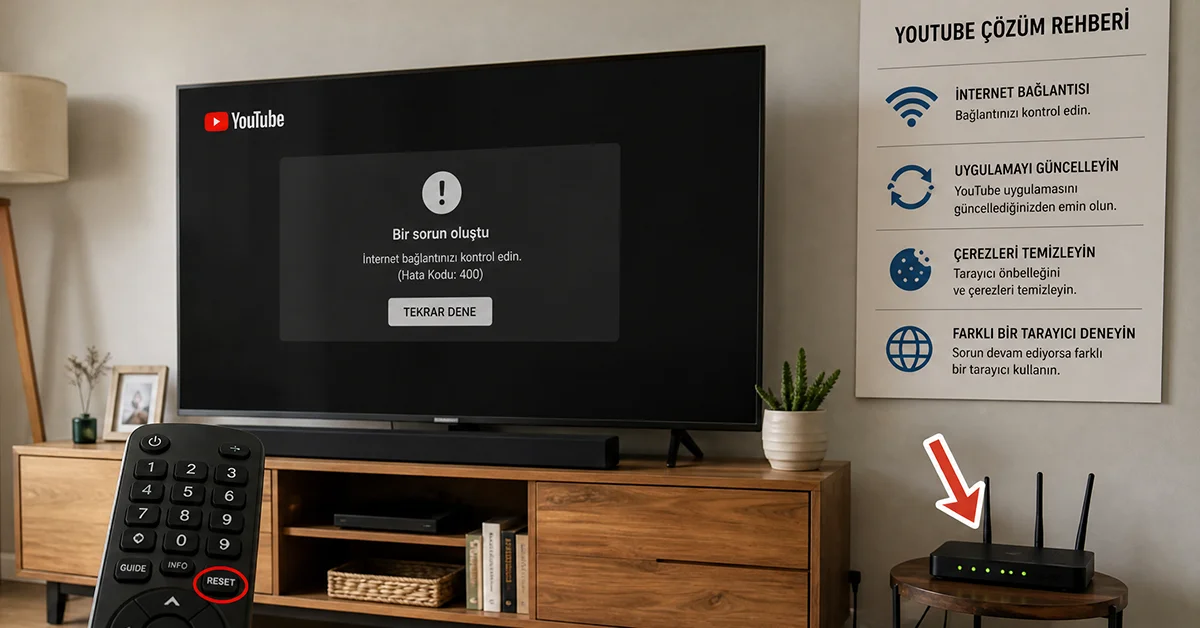
Video açılmıyor, sayfa donuyor ve karşınıza reklam engelleyiciden söz eden bir ileti çıkıyor. YouTube, reklamları engelleyen tarayıcı uzantılarının video oynatmayı etkileyebileceğini yardım sayfasında yazıyor. Aynı sayfada, engelleyici kullanmayı sürdüren kişilerin videosunun oynatılmasını engelleyebileceğini belirtiyor. Koşullu kip önemli. Kesin bir kapatma değil, olası bir kısıtlama.
Ama her oynatma sorunu eklentiden gelmez. Ağ bağlantısı, eski tarayıcı sürümü, üst üste binmiş iki engelleme katmanı ya da tamamen ilgisiz bir hata da aynı sonucu verir. Doğru teşhis, denemeleri sıraya koymakla başlar. Rastgele ayar kurcalamak ise çoğu zaman işi uzatır.
Aşağıdaki adımlarda Chrome yolları resmî kaynaktan doğrulandı. Firefox ve Edge tarafında menü adları sürüme göre değiştiği için orada tarif daha genel tutuldu. Şunu da baştan söyleyelim, hiçbir bölümde tespit atlatma yöntemi anlatmıyoruz. Anlatılan her seçenek YouTube'un kendi belgelediği yollardan biri.
Sorun gidermeye başlamadan önce neyi kontrol etmelisiniz?
Ayar kurcalamadan önce iki dakikanızı ekrana bakmaya ayırın. Gördüğünüz ileti eklentiden söz ediyor mu, yoksa video hiç yüklenmeden mi kalıyor? İki durum farklı yollara çıkar. Reklam engelleyici uyarısı gördüyseniz uzantı tarafına, siyah ekranda kaldıysanız ağ ve tarayıcı tarafına bakacaksınız.
Aynı videoyu ikinci bir cihazda deneyin. Telefonunuzun mobil verisiyle sorunsuz açılıyorsa sorun bilgisayarınızın tarayıcısında demektir. Örneğin evdeki dizüstünde takılan bir klip telefonda akıcı oynuyorsa, ev ağınızı ya da videoyu suçlamayı bırakabilirsiniz. Liste tarayıcıdan başlar.
Tarayıcınızın sürümünü güncelleyin ve sekmeyi kapatıp yeniden açın. Basit ama çoğu zaman yeter. Kurulu bir engelleyiciniz olup olmadığını da netleştirin, çünkü bazı tarayıcı uzantısı olmadan da engelleme yapan programlar var. Emin değilseniz bir sonraki bölümdeki tabloya bakın.
Küçük bir not defteri de işinizi görür. Hangi adımı ne zaman denediğinizi yazmak, sonuç alamadığınızda geri dönmenizi kolaylaştırır. Aynı ayarı iki kez değiştirirseniz hangi durumun geçerli olduğunu karıştırırsınız. Kâğıda üç satır yeter.
Belirtiye göre hangi adımı denemelisiniz?
Teşhiste sıralama işin yarısı. Aşağıdaki tablo, ekranda gördüğünüz belirtiyi olası nedenle ve denenecek ilk adımla eşleştiriyor. Üstten başlayıp aşağı inin, her adımdan sonra sayfayı yenileyip sonucu kontrol edin.
| Belirti | Olası neden | Denenecek adım |
|---|---|---|
| Reklam engelleyiciden söz eden ileti çıkıyor | Tarayıcıda etkin bir engelleyici uzantı var | Uzantıyı bulun, YouTube'u izin listesine alın |
| İleti çıkıyor ama kurulu engelleyiciniz yok | Tarayıcının yerleşik engelleme özelliği veya ikinci bir katman | Tarayıcı ayarlarındaki kalkan özelliğini kontrol edin |
| Eklentiyi kapattınız, ileti sürüyor | Sekmede takılı kalmış eski oturum durumu | Sayfayı yeniden yükleyin, gerekirse çerezleri temizleyin |
| Video siyah ekranda kalıyor, ileti yok | Ağ, ekran sürücüsü veya tarayıcı sürümü | Tarayıcıyı güncelleyin, ikinci cihazda deneyin |
| Yalnızca tek videoda sorun var | Video kaldırılmış veya bölgesel kısıt uygulanıyor | Başka bir video açın, sorun sürmüyorsa kaynak videodadır |
| Gizli sekmede sorun yok | Uzantı kaynaklı, gizli modda varsayılan kapalı | Normal pencerede izin listesi adımlarını uygulayın |
| Gizli sekmede de sorun sürüyor | Gizli mod izni açık olabilir veya neden başka | Uzantı ayrıntılarında gizli mod iznini kontrol edin |
Tablodaki sırayı atlamayın. Çoğu kişi doğrudan çerez silmeye gidiyor, oysa henüz hangi katmanın devrede olduğunu bilmiyor. Önce kaynağı bulun, sonra müdahale edin.
Somut bir örnek verelim. Sabah sorunsuz açılan kanalın akşam uyarı vermeye başlaması genelde filtre listesi güncellemesine denk gelir. Tabloda ilk satırdasınız demektir, doğrudan uzantı yönetimine geçin.
Tablodaki her satır tek bir denemeye karşılık geliyor. Aynı anda hem uzantı kapatıp hem çerez silerseniz hangisinin işe yaradığını asla bilemezsiniz. Değişkenleri teker teker ele alın. Tek adım uygulayın, sayfayı yenileyin, sonucu görün, ardından sıradakine geçin. Yavaş görünür, hızlıdır.
Uzantılarınızı nereden yönetirsiniz?
Chrome'da uzantı listesine ulaşmak birkaç tıklama sürüyor. Aşağıdaki yol Google'ın kendi yardım belgelerinden alındı.
- Bilgisayarınızda Chrome'u açın.
- Sağ üstte Diğer simgesini tıklayın.
- Açılan menüde Uzantılar'ı seçin.
- Uzantıları yönet'i tıklayın.
- Listede engelleme yapan uzantıları bulun.
- Ayrıntılı ayar için ilgili uzantının Ayrıntılar düğmesini tıklayın.
- Kaldırmak isterseniz araç çubuğundaki uzantı simgesini sağ tıklayın.
- Açılan menüde Chrome'dan Kaldır'ı seçin.
Google'ın bir uyarısını da not edelim. Gizli modda veya misafir olarak gezinirken tarayıcıya yeni uzantı ekleyemezsiniz. Test amacıyla gizli pencere açan kişiler burada takılıyor.
Firefox ve Edge tarafında mantık aynı, isimler farklı. Firefox'ta menü adı sürüme göre "Eklentiler ve temalar" ya da "Uzantılar ve temalar" olabilir. Edge'de uzantı yönetimi genelde üç nokta menüsünün altında bulunur, ama yerleşimi sürümle birlikte değişebilir. Sürümünüz farklıysa menü adları da değişir, o yüzden ekrandaki karşılığını arayın.
Listeye bakarken tanımadığınız bir engelleyici görürseniz durun. Mağazalarda tanınmış eklentilerin adını taklit eden kopyalar dolaşıyor. Genelde tek harf oynatırlar, simgeyi neredeyse birebir kopyalarlar. Geliştirici adına, kullanıcı sayısına ve istenen izinlere bakın. Tüm sitelerdeki veriyi okuma izni isteyen, geliştiricisi belirsiz bir uzantıyı kaldırmak en temiz seçenek.
Taklit eklentilerde asıl risk oynatmanın takılması değil. Reklam engelleme izinleri, gezdiğiniz her sayfanın içeriğini okuma yetkisiyle geliyor. Kötü niyetli bir kopya aynı yetkiyle form verilerinizi toplayabilir. Son güncelleme tarihi yıllar öncesine düşmüş, yorum bölümü boş bir uzantıya güvenmeyin. Mağaza dışından, indirilen bir dosyayla kurulmuş uzantılar da aynı gruba girer. Şüpheniz varsa kaldırın, sonra tanınmış bir seçeneği mağazadan yeniden kurun.
Uzantı ayrıntı sayfası ayrıca site erişimini de gösterir. Seçildiğinde, belirli sitelerde ve tüm sitelerde şeklinde üç kademe bulunur. Eklentinizin YouTube'da hangi kademeyle çalıştığını görmek, sorunun kaynağını daraltmanıza yardım eder. Kimi kullanıcı yıllar önce kurduğu bir uzantının hâlâ etkin olduğunu ilk kez orada fark ediyor.

YouTube'u izin verilenler listesine nasıl eklersiniz?
YouTube'un önerdiği yol eklentiyi silmek değil, YouTube'u izin verilenler listesi kapsamına almak. Böylece diğer sitelerde engelleme devam eder, yalnızca YouTube muaf tutulur. Üç yaygın eklenti için adımlar farklı.
AdBlock kullanıyorsanız düğme adları İngilizce kalır, çünkü eklentinin arayüzü İngilizce.
- YouTube sekmesi açıkken araç çubuğundaki AdBlock simgesini tıklayın.
- Don't run on pages on this site seçeneğini tıklayın.
- Açılan kutuda Exclude'u tıklayın.
- YouTube sayfasını yeniden yükleyin.
Adblock Plus tarafında arayüz Türkçeleşmiş durumda.
- YouTube açıkken Adblock Plus simgesini tıklayın.
- Güç simgesini tıklayarak sola kaydırın.
- Tazele'yi tıklayın.
uBlock Origin'de büyük güç düğmesi işi görüyor.
- YouTube sekmesinde uBlock Origin simgesini tıklayın.
- Büyük Güç simgesini tıklayın (simge grileşir).
- Yenile'yi tıklayın.
| Eklenti | Tıklanacak düğme | Sonraki adım |
|---|---|---|
| AdBlock | Don't run on pages on this site | Açılan kutuda Exclude, sonra sayfayı yeniden yükleyin |
| Adblock Plus | Güç simgesi, sola kaydırılır | Tazele |
| uBlock Origin | Güç simgesi, grileşir | Yenile |
| Diğer eklentiler | Eklentinin kendi kapatma seçeneği | Sayfayı yeniden yükleyin |
İzin listesi mantığı, eklentiyi tamamen silmekten farklı. Diğer sitelerde koruma yerinde kalır, yalnızca YouTube muaf tutulur. Haber sitelerinde açılır pencerelerden rahatsız olan kişi için önemli bir ayrım. YouTube'un kendi tavsiyesi de eklentiyi kaldırmak değil, izin listesi yolunu kullanmak.
İzin listesine aldıktan sonra reklamları görürsünüz. Beklenen sonuç budur. Arkadaşınız "kapattım ama reklam çıkıyor" diyorsa, sistem doğru çalışıyor demektir. Adımı uyguladıktan sonra sayfayı yenilemeyi de unutmayın, çünkü açık sekme eski durumu taşımaya devam eder.
Eklentiyi kapattığınız halde uyarı devam ediyorsa ne olur?
Kapatma işleminden sonra ilk yapacağınız şey sayfayı yenilemek. Sekme eski durumu taşıyor olabilir. Yenileme yetmiyorsa sekmeyi tamamen kapatın, tarayıcıyı yeniden başlatın ve YouTube'u yeni bir sekmede açın.
Sorun hâlâ sürüyorsa takılı kalmış oturum verisi devreye girmiş olabilir. Ancak bir noktayı karıştırmayın. Tarama verisi silmek engelleyiciyi kapatmanın yerine geçmez, yalnızca kapattıktan sonra kalan artığı temizler. Chrome'da yol şöyle işliyor.
- Bilgisayarınızda Chrome'u açın.
- Sağ üstte Diğer'i tıklayın.
- Tarama verilerini sil'i seçin.
- Son bir saat ya da tüm zamanlar gibi bir zaman aralığı belirleyin.
- Kaldırmak istediğiniz bilgi türlerini işaretleyin.
- Verileri sil'i seçin.
Çerezleri silerseniz açık oturumlarınız kapanır. Kayıtlı şifreniz yoksa yeniden giriş yapmanız gerekir, o yüzden zaman aralığını dar tutmak daha güvenli. Son bir saat çoğu durumda yeter.
Temizlikten sonra hâlâ sonuç alamıyorsanız ikinci bir engelleme katmanı arayın. Kimi kullanıcı yıllar içinde iki farklı eklenti kurmuş oluyor ve yalnızca birini kapatıyor. YouTube da kendi sayfasında birden fazla engelleyici yüklü olabileceğini hatırlatıyor. Uzantı listesini baştan sona okuyun, tanıdık olmayan her satırı tek tek kontrol edin.
Önbellek temizlemek gerçekten işe yarıyor mu?
Türkçe kaynaklarda sıkça geçen bir iddia var. Önbelleği temizleyince uyarının kökten kalktığı yazılıyor. Doğru değil. Tespit mekanizması her sayfa yüklemesinde yeniden çalışır, temizlik ne uzantıyı kaldırır ne de susturur.
Faydası sınırlı ama gerçek. Eklentiyi kapattıktan sonra sekmede kalan oturum durumu bazen uyarıyı ekranda tutar. Önbellek ve çerez temizliği tam olarak orada işe yarar, yani bağımsız bir çözüm değil, tamamlayıcı bir adım. Sıralamayı ters çevirirseniz sonuç alamazsınız.
| Yaygın inanış | Gerçekte olan |
|---|---|
| Önbellek temizlemek uyarıyı kökten kaldırır | Tespit her sayfa yüklemesinde yeniden çalışır, temizlik eklentiyi susturmaz |
| Gizli sekme kalıcı çözümdür | Gizli sekme teşhis aracıdır, uzantı orada varsayılan kapalıdır |
| Eklentiyi güncel tutmak uyarıyı önler | Filtre listesi güncellemesi geçici, tekrarlayan bir döngü yaratır |
| Eklentinin gizlilik ayarı uyarıyı kapatır | Uyarıyı kapatan gizlilik ayarı yok, doğru yol izin listesi |
Pratikte şöyle bir sahne yaşanıyor. Kullanıcı uzantıya hiç dokunmadan çerezleri siliyor, sayfayı açıyor ve aynı iletiyle karşılaşıyor. Sonra da temizliğin işe yaramadığına karar veriyor. Oysa eksik olan, temizlikten önceki adım.
Eklentiyi güncel tutma tavsiyesi de benzer bir yanılgı taşıyor. Filtre listeleri düzenli yenilenir, YouTube tarafındaki mekanizma da değişir. Döngü tekrarlar. Kalıcı bir kapanış noktası vermediği için güncelleme tek başına çözüm sayılmaz, yalnızca zamanı erteler. Kalıcı sonuç isteyen kişi izin listesi ya da üyelik tarafına bakar.
Gizli sekmede izlemek çözüm mü yoksa test mi?
Gizli sekme, sorunun kaynağını bulmanın en hızlı yolu. Chrome'da uzantılar gizli modda varsayılan olarak kapalı çalışır. Video gizli pencerede sorunsuz açılıyorsa kaynağın uzantı olduğunu neredeyse kesinleştirmiş olursunuz.
Ama önemli bir şart var. Uzantı ayrıntılarında Gizli modda izin ver seçeneğini daha önce açtıysanız uzantı orada da çalışır, dolayısıyla test anlamsız hale gelir. Testten önce uzantının ayrıntı sayfasını açın ve seçeneğin kapalı olduğunu doğrulayın. Tek satırlık bir kontrol, yanlış sonuca göre yarım saat harcamanızı önler.
Gizli sekmeyi kalıcı izleme alışkanlığına çevirmek mantıklı değil. Geçmişiniz tutulmaz, önerileriniz bozulur, her seferinde yeniden giriş yaparsınız. Örneğin uzun bir eğitim serisini takip eden kişi kaldığı yeri kaybeder. Teşhis bittiğinde normal pencereye dönün ve izin listesi adımlarını uygulayın.
Testin bir faydası daha var. Gizli pencerede de aynı uyarı çıkıyorsa kaynağı uzantı dışında aramanız gerektiğini anlarsınız. Tarayıcının yerleşik koruması, ağ tarafındaki bir çözüm ya da yanlış pozitif akla gelir. Sonuç ne olursa olsun elinizde bilgi kalır, iki dakikalık test aranacak yeri daraltır.
Reklam engelleyiciniz yokken uyarı alıyorsanız kaynak ne olabilir?
Kurulu hiçbir engelleyiciniz yok, yine de uyarı çıkıyorsa yalnız değilsiniz. YouTube bu durumu kendi yardım belgesinde kabul ediyor ve etkilenen kişileri iletişime geçmeye çağırıyor. Türkçe kaynakların neredeyse tamamı senaryoyu atlıyor.
Olası kaynaklar birkaç başlıkta toplanıyor. Tarayıcının kendi içinde çalışan engelleme özelliği bunlardan biri. İkincisi, farkında olmadan iki katman birden çalıştırmanız. YouTube kendi sayfasında birden fazla engelleyici yüklü olabileceğini hatırlatıyor, yani çakışma bilinen bir durum.
İki katman meselesi göründüğünden sık yaşanıyor. Çoğu kişi yıllar önce bir engelleyici kuruyor, sonra unutuyor. Araya bir gizlilik paketi giriyor, onun içinde de engelleme modülü çıkıyor. Araç çubuğunda tek simge görünüyor, arkada iki mekanizma birden çalışıyor. Kapatılan simge asıl kaynağı susturmadığı için uyarı olduğu yerde kalıyor. Uzantı listesini simgelere göre değil, satır satır okumanın sebebi tam olarak bu. Etkin görünen her satırın ne yaptığını bilin.
VPN, antivirüs web koruması ve tarayıcıların izleme koruması sık sık sorumlu tutuluyor. Bağlantı doğrulanmış değil. Kesin dille "şu program uyarıyı tetikler" demek yerine, sırayla kapatıp test etmek daha sağlıklı. Aynı şey ağ seviyesinde çalışan engelleme çözümleri için de geçerli.
Kanalını büyütmeye çalışan biriyseniz konu başka bir yere gider. İzleyicinin tarayıcı ayarı ile kanal performansı ayrı konular, birbirine karışmamalı. Kimi kanal sahibi organik yayılıma güvenir, kimi de tanıtım bütçesini YouTube abone satın alma gibi hizmetlere ayırır. Hiçbiri oynatma uyarısını etkilemez, o tarafta karar veren şey tarayıcınızdaki ayar.
Tarayıcının kendi engelleyicisi uyarıyı tetikler mi?
Evet, doğrulanmış en net örnek Brave'in yerleşik Shields özelliği. Ayrı bir uzantı kurmadığınız halde tarayıcı kendi içinde engelleme yapıyor. Uzantı listenizde hiçbir şey görünmemesi, tarayıcının engelleme yapmadığı anlamına gelmiyor.
Çözüm yolu uzantılardakiyle aynı mantıkta. Adres çubuğunun yanındaki kalkan simgesini tıklayıp YouTube için korumayı kapatıyorsunuz, sonra sayfayı yeniliyorsunuz. Diğer sitelerdeki koruma yerinde kalır. Opera GX gibi oyuncu odaklı sürümlerde de yerleşik engelleyici bulunur, ayar adları tarayıcıdan tarayıcıya değişir.
Somut bir durum düşünün. Bilgisayarını yeni kuran biri Chrome yerine gizlilik odaklı bir tarayıcı yüklüyor, hiç eklenti eklemiyor ve ilk gün uyarıyla karşılaşıyor. Uzantı listesine bakıp boş görünce paniğe kapılıyor. Oysa bakması gereken yer tarayıcının kendi ayar paneli.
Yerleşik korumayı kapattığınızda değişiklik genelde site bazında kaydedilir. Yani YouTube dışındaki gezintiniz aynı kalır. Ayarı kapattıktan sonra sekmeyi yenilemeyi unutmayın. Sonuç değişmiyorsa tarayıcıyı tamamen kapatıp yeniden açın, çünkü bazı sürümlerde koruma ayarı ancak yeni oturumda geçerli hale gelir.
Sorunu YouTube'a nasıl bildirirsiniz?
Tüm adımları denediniz, engelleyiciniz gerçekten kapalı ve uyarı hâlâ ekranda. Bildirim yolu tam olarak burada devreye giriyor. YouTube, engelleyicisi olmayan ya da zaten kapatmış kişilerin iletişime geçmesini istiyor.
- Uyarı iletisi ekrandayken iletinin sol alt köşesine gidin.
- "Sorun bildir" düğmesini tıklayın.
- Açılan adımları izleyerek yaşadığınız durumu anlatın.
Bildirimi göndermeden önce iki şeyi doğrulayın. Uzantı listenizde etkin bir engelleyici kalmadığından ve tarayıcının yerleşik koruması kapalı olduğundan emin olun. Aksi halde geri dönüş süreci uzar. Durumu kısa ve net anlatmak da işi hızlandırır.
Yanıt anında gelmez. Bekleme sürecinde YouTube'u başka bir tarayıcıda açmayı deneyebilirsiniz, çünkü temiz kurulmuş ikinci tarayıcı hem geçici çözüm hem ek kanıt sunar. Sorun orada yaşanmıyorsa kaynağın ilk tarayıcıda olduğu kesinleşir.
Bildirimi gönderirken ekran görüntüsü hazırlamak da işe yarar. Uyarının çıktığı an, uzantı listenizin görünümü ve tarayıcı sürümünüz üç ayrı kare olarak durursa anlatım kolaylaşır. Aynı sorunu farklı cihazda da yaşıyorsanız onu da belirtin. Uyarının ilk çıktığı tarihi not etmeyi de unutmayın.




Hiçbir adım işe yaramazsa elinizde hangi seçenekler kalıyor?
Seçenek listesi düşündüğünüzden kısa ve hepsi meşru. Aşağıdaki tablo, her yolun ne yaptığını ve nesine dikkat etmeniz gerektiğini gösteriyor.
| Seçenek | Ne yapar | Dikkat edilecek nokta |
|---|---|---|
| YouTube'u izin listesine alma | Eklenti yalnızca YouTube'da devre dışı kalır | Reklamları görürsünüz, diğer sitelerde engelleme sürer |
| Eklentiyi kaldırma | Uzantı tarayıcıdan tamamen silinir | YouTube'un önerisi kaldırmak değil, izin listesi |
| YouTube Premium | Reklamsız izleme sunar | Ücretli üyelik gerektirir |
| YouTube Premium Lite | Çeşitli temalardaki videolarda reklam görmezsiniz | Müzik içerikleri, Shorts, arama ve gezinmede reklam sürebilir |
| Sorun bildir | Yanlış pozitif durumunu YouTube'a iletir | Engelleyiciniz gerçekten kapalıyken kullanın |
Premium Lite'ı Premium sanmayın. Kapsam farkı gerçek. Müzik dinlerken, Shorts izlerken, arama yaparken ve uygulamada gezinirken reklam görmeye devam edebilirsiniz. YouTube Music Premium, ileri sarma ve yüksek kaliteli ses gibi özellikler de kapsam dışında kalıyor.
Kanal üyeliği satın almak reklamları kaldırmaz, kanal bazlı bir izin listesi özelliği de bulunmuyor. Fiyatlar dönem dönem değiştiği için güncel tutarı YouTube'un kendi üyelik sayfasından kontrol edin. Karar sizin, hangi yolu seçerseniz seçin adımların hepsi tarayıcınızın kendi ayarlarında bitiyor.
Mobil tarafta durum biraz daha sade. Telefon ve tablet uygulamalarında tarayıcı uzantısı çalışmadığı için sorun genelde masaüstüne özgü kalır. Televizyon ve oyun konsolu uygulamalarında da aynı mantık geçerli. Bilgisayarda takılan video telefonda akıcı oynuyorsa, listenin en başına dönüp uzantı tarafını yeniden gözden geçirin.
Son bir hatırlatma daha yapalım. Aldığınız uyarı hesabınıza yönelik bir işlem değil, oynatmayla sınırlı bir kısıtlama. Panikleyip hesap ayarlarını kurcalamak yerine yukarıdaki sırayı takip edin. Çoğu kişi üçüncü adımdan önce sonuca ulaşıyor, geri kalanı için "Sorun bildir" yolu açık duruyor.
Bu makale en son 15 Ekim 2026 perşembe tarihinde güncellenmiştir. Bugün bu makaleyi 37 ziyaretçi okudu.