

Gemini Live nasıl açılır ve izinleri nereden yönetilir?
Sesli sohbeti başlatmaktan bağlı uygulamaları kapatmaya kadar, telefonunuzdaki Gemini izinlerinin tamamı birkaç dokunuş uzağınızda duruyor.

Gemini Live'ı açmak için Gemini uygulamasını açın ve Live simgesine dokunun. İzinleri Ayarlar menüsündeki Kişisel Zeka bölümünden yönetirsiniz. Bağlı uygulamalar, hafıza kayıtları ve sohbet geçmişi aynı çatı altında toplanmış durumda. Yani tek yerden hem sesli sohbeti başlatır hem de Gemini'ın nelere eriştiğini sınırlarsınız.
Google'ın 26 Ağustos 2026 tarihli duyurusuna göre Live sohbeti, sesle verilen görevleri tek bir kesintisiz konuşma içinde yürütecek şekilde genişletildi. Sesli tetikleyici de çalışıyor. "Ok Google, Live'da konuşalım" dediğinizde uygulama doğrudan sesli moda geçiyor. Google Destek sayfalarında aynı ekran için Live modu ifadesi de kullanılıyor.
İzin tarafındaki asıl karışıklık, birbirine benzeyen dört ayrı ayardan geliyor. Kişisel Zeka, Hafıza, Bağlı Uygulamalar ve etkinlik kaydı farklı işler yapar. Google Türkiye'nin 15 Nisan 2026 tarihli duyurusu, "Uygulamalarınızı bağlama özelliği varsayılan olarak kapalı gelir" diyor. Yani hiçbir ayara dokunmadıysanız Gemini sizin adınıza Gmail'e bakmaz.
Live sohbeti telefonunuzda nasıl başlatılır?
Sesli sohbet, Gemini uygulamasının sohbet ekranındaki Live simgesine dokunmakla başlar. Simge, yazı yazdığınız alanın hemen yanında durur. Dokunduğunuz anda mikrofon devreye girer ve karşılıklı diyalog açılır. Klavyeye ihtiyacınız kalmaz.
- Telefonunuzda Gemini uygulamasını açın.
- Sohbet ekranındaki Live simgesine dokunun.
- Uygulama mikrofon izni isterse izni verin.
- Sorunuzu normal konuşma hızınızda söyleyin.
- Yanıt gelirken konuşmaya devam edin.
- Oturumu kapatmak için Bitir düğmesine dokunun.
Uygulamayı hiç açmadan da başlatabilirsiniz. Telefonunuza "Ok Google, Live'da konuşalım" dediğinizde Gemini doğrudan sesli moda geçer. Elleriniz doluyken işe yarar. Mutfakta hamur yoğururken tarifin bir sonraki adımını sorup yanıtı dinleyebilir, ekrana hiç dokunmazsınız.
Sesli sohbet ile normal yazışma arasındaki fark hızda ortaya çıkar. Yazarak sorduğunuzda yanıtı okursunuz, Live sohbetinde ise dinlersiniz. Yanıt uzarsa araya girip yön verirsiniz. Uzun bir konuyu adım adım açtırmak isteyenler için pratik bir yol, çünkü her soru için yeniden yazmanız gerekmez.
Sürüm uyarısı. Simgenin yeri ve adı uygulama sürümüne göre değişebilir. Google kademeli dağıtım yapar, yani aynı gün iki telefonda iki farklı ekran görebilirsiniz. Ekranınızdaki adlandırma aşağıdaki adlarla birebir örtüşmüyorsa uygulama sürümünüz farklı demektir.
Live simgesini bulamıyorsanız neye bakmalısınız?
Simgeyi göremiyorsanız önce uygulama sürümünüze bakın. Sabır gerektirir. Google, 26 Ağustos 2026 tarihli duyurusunda dağıtımın kademeli ilerlediğini belirtti, yani yeni ekran her hesaba aynı gün ulaşmıyor. Güncelleme mağazada göründükten sonra bile hesabınıza inmesi gün alabilir.
İkinci kontrol noktası hesap türünüz. Kurum hesaplarında yönetici kısıtlamaları bazı özellikleri kapatabilir, kişisel hesabınıza geçtiğinizde ekran değişebilir. Üçüncü kontrol noktası uygulamanın kendisi. Mağazadan güncelleme almış olsanız bile uygulamayı tamamen kapatıp yeniden açmak çoğu zaman ekranı tazeler. Google'ın duyurusunda ülke ve dil kapsamına dair bir liste yok, o yüzden erişimi kesin kurallarla açıklamak mümkün değil.
Somut bir örnek verelim. Aynı evde iki telefon, aynı sürüm numarası, farklı hesaplar. Birinde Live simgesi görünür, diğerinde görünmez. Böyle bir tabloda telefonda arıza aramak yerine birkaç gün beklemek daha mantıklı. Bölge değiştirmeye kalkışmak ise gereksiz risk yaratır ve önerilmez.
Uygulamayı güncellediniz ve simge hâlâ yok diyelim. Böyle durumlarda telefonun uygulama önbelleğini temizlemek bazen sonuç verir. Arayüz dilinizi de kontrol edin, çünkü dil değiştiğinde bazı başlıklar yeniden yerleşir. Cihazınızın işletim sistemi güncellemesini beklettiyseniz onu da tamamlayın. Küçük ayrıntılar birikir.
Sürüm uyarısı. Aşağıda geçen ayar adlarının bir kısmı Google'ın Türkçe kaynaklarında geçiyor, ama arayüzde farklı yazılmış olabilir. Adı birebir bulamazsanız benzer anlamdaki başlığa bakın.
Kişisel Zeka ayarı ne işe yarıyor ve nereden açılır?
Kişisel Zeka, Gemini'ın kendi Google hesabınızdaki bilgilere bakmasına izin veren ayardır ve Ayarlar menüsünün içinden açılır. Yol kısadır. Kapalıyken Gemini yalnızca ona yazdıklarınızı bilir, açtığınızda ise yanıtlar Gmail'den veya YouTube'dan gelen bilgilerle beslenir. Anahtarı açmak tek başına hiçbir uygulamayı bağlamaz, yalnızca bağlama iznini üretir.
- Gemini uygulamasını açın.
- Ayarlar bölümüne dokunun.
- Kişisel Zeka başlığına girin.
- Bağlamak istediğiniz uygulamaları listeden seçin.
- Onay ekranındaki açıklamayı okuyun.
- Tercihinizi kaydedin.
- Ayarlar menüsünden çıkın.
Diyelim ki uçuş biletiniz Gmail'e düştü. Gmail bağlıyken Gemini'a "yarınki uçuşum kaçta" diye sorduğunuzda saati e-postadan bulup söyler. Gmail bağlı değilse aynı soruya yanıt veremez, çünkü gelen kutusuna bakma izni yoktur. Fark, Gemini'ın zekasında değil eriştiği kaynakta.
Şemsiye ayarı açmak tek başına yeterli değildir. Hangi uygulamaların bağlanacağını yine siz seçersiniz. Yalnızca YouTube'u bağlayıp Gmail'i kapalı bırakabilirsiniz. Karar sizde. Listeyi sonradan düzenlemek de mümkün, ilk seçiminiz kalıcı bir taahhüt değil.
Bağlama ekranında sık atlanan bir ayrıntı var. Onay ekranı hangi servisin hangi veriye bakacağını yazar, ama okunmadan geçildiği için çoğu kullanıcı verdiği izni aylar sonra hatırlamaz.
Sürüm uyarısı. Kişisel Zeka başlığı bazı sürümlerde ayarların üst kısmında, bazılarında gizlilik bölümünün içinde durur. Menüde göremiyorsanız ayarlar ekranını aşağı kaydırıp gizlilikle ilgili başlıkların altına bakın.
Hangi Google servisleri bağlanabiliyor?
Kişisel Zeka duyurusundaki resmî liste dört servisten oluşuyor. Gmail, Google Fotoğraflar, Google Arama ve YouTube. Türkçe aktarımlarda iki hata sık tekrarlanıyor. Google Arama çoğu zaman listeden düşüyor, Google Fotoğraflar da telefonun galerisiyle karıştırılıyor.
| Servis | Gemini'ın kullandığı bilgi | Sık yapılan hata |
|---|---|---|
| Gmail | Gelen kutunuzdaki e-postaların içeriği | Yalnızca okunmamış e-postalara baktığı sanılır |
| Google Fotoğraflar | Bulut hesabınıza yüklenmiş fotoğraflar | Telefonun yerel galerisiyle karıştırılır |
| Google Arama | Kendi arama geçmişiniz | Listeden tamamen atlanır |
| YouTube | İzleme geçmişiniz ve ilgi alanlarınız | Abonelik listesiyle aynı şey sanılır |
Google Fotoğraflar bir bulut servisidir. Telefonunuzun kamera klasöründeki her kare orada değildir, yalnızca yüklediğiniz fotoğraflar hesabınızda durur. Ayrım pratikte fark yaratır. Geçen yaz çektiğiniz bir fotoğrafın nerede çekildiğini soruyorsanız, o fotoğrafın buluta yüklenmiş olması gerekir.
Google Türkiye'nin 15 Nisan 2026 tarihli duyurusundaki bir taahhüt de şeffaflıkla ilgili. "Gemini, kullandığı bilgilerin kaynağını referans göstererek açıklayacaktır" deniyor. Yani yanıtın hangi e-postadan veya hangi fotoğraftan geldiğini görebilirsiniz. Kaynağı göremediğiniz bir yanıt alırsanız, ilgili servisin gerçekten bağlı olup olmadığını kontrol edin.
Bağlantıyı kesmek de aynı menüden yapılır. Servis listesinde ilgili satırı bulup bağlantıyı kaldırdığınızda Gemini o kaynağa bakmayı bırakır. Daha önce verdiği yanıtlar ise sohbet geçmişinizde durmaya devam eder. İkisi farklı yerlerde tutulur, o yüzden ayrı ayrı temizlemeniz gerekir.
Hafıza, Bağlı Uygulamalar ve etkinlik kaydı arasındaki fark ne?
Dördü de ayrı şeydir. Hafıza sizin hakkınızdaki kalıcı notları tutar, Bağlı Uygulamalar hangi Google servisine erişildiğini belirler. Gemini Uygulamaları Etkinliği sohbet geçmişinizin kaydını yönetir, Kişisel Zeka ise hepsinin üstündeki şemsiye ayardır. Dördünü tek anahtar sanmak en sık yapılan hatadır.
| Ayar | Ne tutar veya ne yapar | Kapatırsanız ne olur |
|---|---|---|
| Kişisel Zeka | Google hesabınızdaki bilgilere erişim iznini yönetir | Yanıtlar kişiselleşmez, yalnızca yazdıklarınıza dayanır |
| Hafıza | Sizin hakkınızda öğrendiği kalıcı bilgileri saklar | Her sohbette kendinizi baştan anlatırsınız |
| Bağlı Uygulamalar | Hangi Google servisinin bağlı olduğunu gösterir | İlgili servisten gelen bilgi yanıtlara girmez |
| Gemini Uygulamaları Etkinliği | Sohbet geçmişinizin hesabınıza kaydını kontrol eder | Geçmiş sohbetler saklanmaz, geriye dönük atıf yapılamaz |
Ayrımın en somut sonucu Etkinliği Sakla ayarında ortaya çıkıyor. Gemini Spark'ın çalışabilmesi için o ayarın açık olması gerekiyor. Kapalıysa arka planda yürüyen görevler devreye girmez. Kimse yazmıyor, oysa Spark deneyip sonuç alamayan kullanıcıların bir kısmının derdi tam olarak budur.
Küçük bir örnek farkı netleştirir. Gemini'a bir kez "kahvemi sütsüz içerim" dediniz ve bilgi Hafıza'ya yazıldı. Sonraki haftalarda kahve önerisi istediğinizde sütlü tarifleri atlar. Aynı bilgi Gmail'den gelmedi, hiçbir uygulama bağlantısı da kullanılmadı.
Karışıklığın sebebi adların birbirine yakın durması. Hafıza sizin söylediklerinizi saklar, bağlı servisler ise dışarıdan bilgi taşır. Etkinlik kaydı ikisinden de bağımsız çalışır ve yalnızca konuşma dökümlerini ilgilendirir. Ayrımı bir kez oturttuğunuzda ayarlar ekranı sadeleşir, hangi anahtarın neyi kapattığını artık bilirsiniz.
Dördünün bir arada nasıl davrandığı da önemli. Kişisel Zeka kapalıysa Bağlı Uygulamalar listesi ne kadar dolu olursa olsun yanıtlara veri girmez, şemsiye ayar kapıyı üstten kapatır. Ama tersi geçerli değil. Kişisel Zeka açıkken hiçbir uygulama bağlamadıysanız Gemini yine yalnızca yazdıklarınıza ve Hafıza kayıtlarına dayanır.
Sürüm uyarısı. Gemini Uygulamaları Etkinliği adı bazı Türkçe arayüzlerde birebir görünmeyebilir. Menüde bulamazsanız hesap ayarlarınızdaki etkinlik kontrolleri bölümüne bakın, sohbet geçmişi kaydı orada yönetilir.
Sohbet geçmişi nasıl yönetilir ve nasıl silinir?
Sohbet geçmişini Ayarlar içindeki etkinlik bölümünden yönetirsiniz. Kaydı tamamen kapatabilir, mevcut kayıtları silebilir veya belirli bir süre sonra otomatik silinmesini seçebilirsiniz. Hafıza kayıtları ise ayrı durur. İkisini tek tek temizlemeniz gerekir. Aşağıdaki ikinci adımda geçen Gemini Uygulamaları Etkinliği başlığı arayüzünüzde farklı yazılmış olabilir, göremezseniz etkinlik kontrolleri bölümüne bakın.
- Gemini uygulamasında Ayarlar bölümünü açın.
- Gemini Uygulamaları Etkinliği başlığına girin.
- Kaydı durdurmak için Etkinliği Sakla anahtarını kapatın.
- Geçmiş kayıtları silmek için silme seçeneğini kullanın.
- Ayarlar menüsüne dönün.
- Kişisel Zeka altındaki Hafıza bölümüne girin.
- Silmek istediğiniz kaydı listeden seçin.
- Seçtiğiniz kaydı kaldırın.
- Bağlı Uygulamalar listesinden istemediğiniz servisin bağlantısını kesin.
Tek seferlik bir konuşmayı hiç kaydettirmek istemiyorsanız Geçici sohbetler seçeneği işinizi görür. Geçici sohbet, geçmişe yazılmaz ve hafızayı beslemez. İş görüşmesi hazırlığı gibi kişisel bir konuyu konuşurken tercih edebilirsiniz. Konuşma biter, iz kalmaz.
Aynı duyuru kullanıcının kontrolünü şöyle özetliyor. "İstediğiniz zaman ayarlarınızı düzenleyebilir, Google uygulamalarının bağlantısını kesebilir veya sohbet geçmişinizi silebilirsiniz." Silme geri alınamaz, temizlemeden önce listeye göz atın.
Temizlikten sonra Gemini sizi tanımaz hâle gelir. Yeni sohbetlerde tercihlerinizi baştan anlatmanız gerekir, kimileri için istenen sonuç zaten tam da odur. Telefonu devrederken veya hesabı başkasına açarken hafızayı boşaltmak akıllıca olur, çünkü eski notlar yeni kullanıcının karşısına çıkabilir.
Sıralama da önemli. Önce Bağlı Uygulamalar listesini kapatıp sonra hafızayı silerseniz, temizlik sırasında yeni kayıt oluşmaz. Kaynağı kesmeden başlamak, akan musluğun altında yeri silmeye benzer.
Live oturumu sırasında hangi kontroller var?
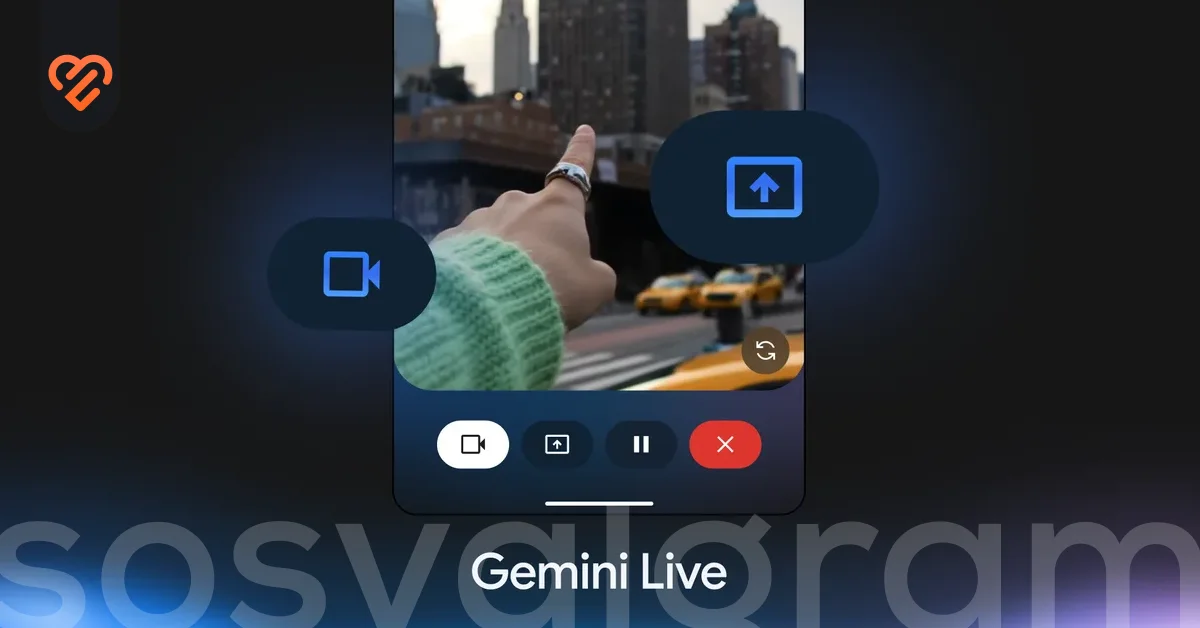
Live ekranında dört temel düğme bulunur. Beklet, Sesi kapat, Sesi aç ve Bitir. Telefon kilitliyken bildirim alanında Live modunu sonlandır seçeneği de çıkar. Hepsi tek dokunuşla çalışır, hiçbiri onay ekranı istemez.
- Konuşmaya ara vermek için Beklet düğmesine dokunun.
- Kaldığınız yerden devam etmek için aynı düğmeye yeniden dokunun.
- Mikrofonu susturmak için Sesi kapat düğmesini kullanın.
- Mikrofonu geri açmak için Sesi aç düğmesine dokunun.
- Oturumu kapatmak için Bitir düğmesine dokunun.
- Telefon kilitliyken bildirimden Live modunu sonlandır seçeneğine dokunun.
| Ayar veya kontrol | Nerede bulunur | Ne işe yarar |
|---|---|---|
| Gemini'ın sesi | Ayarlar | Yanıtları okuyan sesi değiştirir |
| Altyazı tercihleri | Ayarlar | Konuşmanın yazılı dökümünü ekranda gösterir |
| Live modunda yanıt verilirken araya gir | Ayarlar | Gemini konuşurken sözünü kesebilmenizi sağlar |
| Ekranı Live ile paylaş | Gemini katmanı | Ekranınızdaki içeriği sesli sohbete dahil eder |
Ekran paylaşımı ayrı bir kontroldür. Ekranı Live ile paylaş seçeneğini açtığınızda Gemini ekranınızdaki içeriği görür ve onun üzerinden konuşur. Karmaşık bir formu doldururken veya bir ayarı ararken devreye alın. Paylaşımı istediğiniz anda kapatabilirsiniz, oturum normal sesli sohbet olarak sürer.
Altyazı tarafı çoğu kullanıcının gözünden kaçar. Sessiz bir ofiste kullanışlı. Sesli yanıtı dinleyemeyeceğiniz ortamlarda Altyazı tercihleri konuşmanın yazılı dökümünü ekrana getirir, kulaklık takmadan da konuşmayı takip edersiniz. Yanlış anladığınız bir kelimeyi geri dönüp okuma imkânı da bu ekranda duruyor.
Günlük kullanımda en çok Beklet işe yarar. Yolda Gemini ile konuşurken toplantı odasına giriyorsanız oturumu bitirmenize gerek kalmaz, bekletip sonra devam edersiniz. Live modunda yanıt verilirken araya gir ayarını kapatmak da uzun yanıtları dinlemeyi kolaylaştırır, çünkü öksürüğünüz konuşmayı kesmez.
Gemini Live çalışmıyorsa hangi adımlar denenmeli?
Sorunların büyük kısmı mikrofon izninden, bağlantı kalitesinden veya kapalı kalmış bir ayardan çıkar. Sırayla ilerleyin. Aşağıdaki tablo belirtiden yola çıkarak nereye bakacağınızı gösterir, satırları yukarıdan aşağıya denemek çoğu durumda yeterli oluyor.
| Belirti | Olası neden | Denenecek adım |
|---|---|---|
| Live simgesi ekranda görünmüyor | Uygulama sürümü eski veya dağıtım hesabınıza ulaşmamış | Uygulamayı mağazadan güncelleyin, sonra tamamen kapatıp yeniden açın |
| Gemini sesinizi duymuyor | Telefon ayarlarında mikrofon izni kapalı | Telefonun uygulama izinleri bölümünden Gemini için mikrofon iznini açın |
| Oturum birkaç saniyede kopuyor | Bağlantı zayıf veya sık el değiştiriyor | Wi-Fi ile mobil veri arasında geçiş yapıp tekrar deneyin |
| Yanıtlar geliyor ama ses çıkmıyor | Oturumda Sesi kapat açık kalmış veya telefon sessizde | Sesi aç düğmesine dokunun ve medya ses seviyesini yükseltin |
| Gemini e-postalarınızı göremiyor | Kişisel Zeka kapalı veya Gmail bağlı değil | Ayarlar içindeki Kişisel Zeka bölümünden Gmail'i bağlayın |
| Geçmiş konuşmalara atıf yapmıyor | Etkinliği Sakla kapalı, geçmiş kaydedilmiyor | Etkinlik ayarlarından kaydı açın, sonraki sohbetlerde saklanır |
| Ekranda altyazı çıkmıyor | Altyazı tercihi kapalı | Ayarlardan altyazı tercihlerini açın |
| Gemini sözünüzü dinlemeden devam ediyor | Araya girme ayarı kapalı | Ayarlardan araya girme seçeneğini açın |
Sorunu daraltmanın en hızlı yolu tek bir değişkeni değiştirmek. Önce mikrofon iznine bakın, sonuç alamazsanız bağlantıya geçin. Aynı anda üç ayarı birden kurcalarsanız hangisinin sonucu değiştirdiğini anlayamazsınız. Sırayla ilerlemek daha az uğraştırır.
Bağlantı kaynaklı kopmalar en çok metroda ve asansörde görülür. Sinyal düşünce oturum kapanır, uygulama hata da vermez. Böyle durumlarda tekrar denemek yeterlidir. Telefonu yeniden başlatmak da uzun süredir açık kalan oturumlarda sonuç verir.
İki belirti sık karıştırılıyor. Gemini sesinizi hiç duymuyorsa sorun mikrofon izninde, duyup yanlış anlıyorsa ortam gürültüsünde. Birincisinde izin ekranına gidersiniz, ikincisinde kulaklık mikrofonu daha hızlı çözer. Peki hem duyuyor hem de yanıt vermiyorsa? O zaman bağlantı tarafına bakın, ses yakalanmış ama sunucuya ulaşmamış demektir.
Hiçbir adım sonuç vermiyorsa hesabınızdan çıkıp yeniden giriş yapmayı deneyin. Bölge değiştirme veya VPN kullanma yoluna girmeyin, hesap güvenliğinizi riske atar ve sorunu da çözmez. Sabırlı bir güncelleme kontrolü genelde daha hızlı sonuç verir.







Gizliliğinizi korumak için hangi ayarları gözden geçirmelisiniz?
Dört başlığı sırayla kontrol edin. Bağlı Uygulamalar listesi, Hafıza kayıtları, etkinlik kaydı ve geçici sohbet tercihi. Onbeş dakikanızı alır. Dördüne de aynı menüden ulaştığınız için kontrolü tek oturuşta bitirmeniz mümkün.
- Bağlı Uygulamalar listesini açıp artık kullanmadığınız servislerin bağlantısını kesin.
- Hafıza bölümündeki kayıtları okuyun, yanlış veya eskimiş bilgileri silin.
- Etkinlik kaydını gerçekten istiyor musunuz, karar verin ve Etkinliği Sakla anahtarını ona göre ayarlayın.
- Hassas konuları konuşacaksanız sohbeti Geçici sohbetler modunda başlatın.
- Ortak kullanılan bir cihazda Kişisel Zeka'yı kapalı tutun.
Google Türkiye'nin 15 Nisan 2026 tarihli duyurusunda hassas verilerle ilgili bir taahhüt de yer alıyor. "Gemini, siz talep etmedikçe sağlık verileri gibi hassas konular hakkında proaktif varsayımlarda bulunmamaya çalışır" deniyor. İfadedeki "çalışır" kelimesi önemli. Google mutlak bir garanti vermiyor, o yüzden hassas konularda kararı kendiniz verin.
Kontrolü bir takvime bağlayın. Ayda bir kez bağlı servis listesine göz atmak, unuttuğunuz bir bağlantıyı fark etmenizi sağlar. Yeni bir servis bağladığınızda listeyi baştan okuyun. Uygulama güncellemeleriyle ayarlar ekranı değişebilir, tercihleriniz her zaman aynı yerde durmaz.
Silmekle kapatmak arasındaki farkı da gözden kaçırmayın. Etkinliği Sakla anahtarını kapatmak yalnızca bundan sonrasını etkiler, geçmişte kaydedilmiş sohbetler yerinde kalır. Kapatma işlemi geriye dönük bir temizlik yapmıyor. Eski kayıtlardan da kurtulmak istiyorsanız kapatma ve silme adımlarını ayrı ayrı uygulamanız gerekiyor.
Evde ortak kullanılan bir tablet iyi bir örnek. Aynı cihazda birden fazla kişi Gemini'ı açıyorsa, Gmail bağlantısı açık kaldığında yanıtlar sizin e-postalarınızdan beslenebilir. Böyle bir cihazda Kişisel Zeka'yı kapatmak en temiz çözüm. Kendi telefonunuzda ise ayarı açık tutup yalnızca istediğiniz servisleri bağlamak daha dengeli bir tercih.
Son olarak menüde göremeyeceğiniz bir başlıktan söz edelim. Google Destek sayfasındaki bilgilere göre Günlük özet özelliği Türkiye'de kullanılamıyor, o yüzden listede bulamadığınızda cihazınızda arıza aramayın. Ayar tarafında yapacaklarınız yukarıdaki beş maddeyle sınırlı kalıyor. Listeyi bir kez uyguladıktan sonra Gemini'ın nereye baktığını siz belirlersiniz, uygulama da izin verdiğiniz sınırın dışına çıkmaz.
Bu makale en son 20 Ekim 2026 salı tarihinde güncellenmiştir. Bugün bu makaleyi 20 ziyaretçi okudu.