
WhatsApp Duvar Kağıdı Nasıl Değiştirilir?
WhatsApp arka planını tüm sohbetler için, tek bir yazışma için veya kendi fotoğrafınızla değiştirmenin doğrulanmış yollarını adım adım anlatıyoruz.
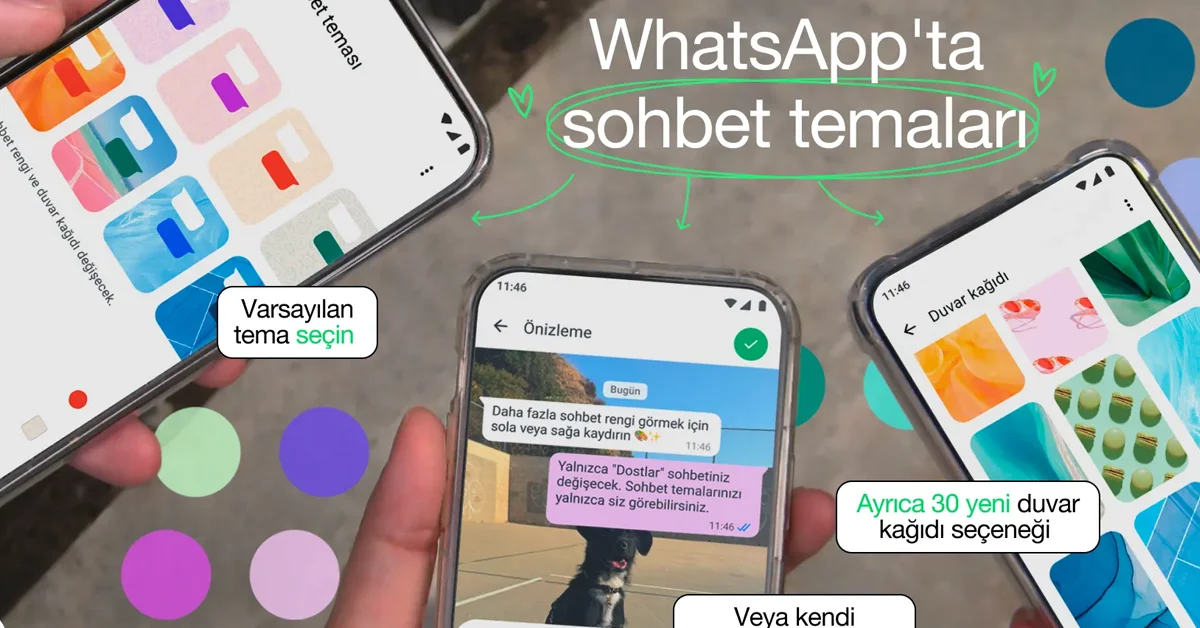
Sohbet ekranının arka planı, uygulamayı günde onlarca kez açan biri için küçük sayılacak bir ayrıntı değil. Gözünüz en çok oraya takılıyor. Arka planı değiştirmek isteyen çoğu kişi menüde kaybolup vazgeçiyor, çünkü internette dolaşan anlatımların büyük bölümü eski sürümlere ait ekranları tarif ediyor.
Aşağıda duvar kağıdı değiştirme işini dört ayrı senaryoya böldük. Senaryolar, tüm yazışmaları kapsayan genel değişiklikten tek bir kişiye özel sohbet arka planı atamaya kadar uzanıyor. Galeriden kendi fotoğrafınızı kullanma ve başlangıçtaki görünüme dönme de ayrı listeler halinde duruyor.
Baştan bir not düşelim. WhatsApp arayüz metinlerini sık değiştiriyor, sürümünüzde adlandırma farklı olabilir. Adımları takip ederken menüdeki kelimeyi birebir aramak yerine anlamı yakın satırı arayın. İşiniz hızlanır.
Duvar kağıdını tüm sohbetler için nasıl değiştirirsiniz?
WhatsApp arka planı iki farklı yerden yönetiliyor. İlki tüm yazışmalarınızı kapsayan genel ayardır, ikincisi tek bir sohbete özel seçimdir. Genel ayarla başlamak neredeyse her zaman daha pratik, çünkü tek hamlede bütün sohbet ekranı görünümünü yerine oturtuyorsunuz.
Diyelim ki telefonunuzu koyu moda aldınız ve varsayılan desen gözünüzü yormaya başladı. Genel ayardan sade bir zemine geçtiğinizde bütün yazışmalar aynı anda değişir. Tek tek dolaşmanız gerekmez. Adımlar şu sırayla ilerliyor.
- WhatsApp'ı açın.
- Ayarlar bölümüne gidin.
- Sohbetler satırına dokunun.
- Varsayılan sohbet teması seçeneğini açın.
- Listeden istediğiniz arka planı veya temayı işaretleyin.
- Ekrandaki önizlemeye bakın.
- Seçimi kaydeden onay adımını tamamlayın.
Eski anlatımlarda Ayarlar → Sohbetler → Duvar kağıdı biçiminde bir yol geçiyor. O yolun güncel sürümlerde hâlâ aynı adla durup durmadığını doğrulayamadık, sürüme göre bu bölüm farklı adlandırılmış olabilir. Menüde "Duvar kağıdı" yazan bir satır göremiyorsanız Varsayılan sohbet teması satırından ilerleyin. Uyarıyı tekrar edelim, WhatsApp arayüz metinlerini sık değiştiriyor, sürümünüzde adlandırma farklı olabilir.
Genel ayarın kapsamını da bilmekte fayda var. Değişiklik, daha önce özel görünüm vermediğiniz bütün yazışmalara uygulanıyor. Arşivdeki konuşmalar da aynı zemini alıyor. Oysa tek tek istisna tanımladığınız sohbetler kendi seçimini korur. İstisnayı kaldırmak için ilgili sohbetin kendi menüsüne girmeniz gerekiyor.
Tek bir sohbete özel arka plan nasıl atanır?
Her yazışmanın aynı görünmesi zorunlu değil. WhatsApp, sohbet bazlı seçime izin veriyor. İş grubunuzu sade bir zeminde, ailenizle olan yazışmayı kendi çektiğiniz bir fotoğrafta tutabilirsiniz. Ekrana bakar bakmaz hangi sohbette olduğunuzu anlarsınız.
iOS tarafında yol sohbetin kendi içinden geçiyor.
- Arka planını değiştirmek istediğiniz sohbeti açın.
- Ekranın üstündeki sohbet adına dokunun.
- Açılan ekranda Sohbet teması satırını bulun.
- İstediğiniz arka planı seçin.
- Önizlemeyi kontrol edin.
- Seçimi onaylayın.
Android tarafında giriş noktası farklı.
- İlgili sohbeti açın.
- Sağ üstteki üç nokta menüsü simgesine dokunun.
- Menüden Sohbet teması seçeneğine girin.
- Arka planı belirleyin.
- Önizlemeye bakın.
- Seçimi kaydedin.
İki listede de aynı uyarı geçerli. WhatsApp arayüz metinlerini sık değiştiriyor, sürümünüzde adlandırma farklı olabilir. Açılan ekranda beklediğiniz satırı ilk bakışta göremezseniz sayfayı sonuna kadar kaydırın. Hem sohbet adına dokunarak açılan bölümü hem de üç nokta menüsünü tarayın.
Sohbet bazlı seçimi abartmamakta fayda var. Her yazışmaya ayrı görsel atayan kullanıcılar bir süre sonra hangi arka planı nereye verdiğini karıştırır. Ayrımı işlevsel tutun. Örneğin iş yazışmalarını sade bir zeminde, yakın çevrenizi fotoğraflı arka planda toplayın, gözünüz bir haftada alışır.
Kanal yöneticileri de kendi tarafındaki görünüm ayarlarını düzenleyebiliyor. Kanal büyütmeyi bambaşka bir başlık altında değerlendirenler için WhatsApp kanal üyesi satın alma gibi seçenekler gündeme geliyor. İki konu birbirinden bağımsız ilerliyor, görünüm ayarlarıyla ilgisi yok. Küçük bir hatırlatma daha, WhatsApp'ın 2025 duyurusuna göre sohbet temanızı yalnızca siz görürsünüz.
iPhone ve Android menü yolları nerede ayrılıyor?
İki platform genel ayarda buluşuyor, sohbet bazlı ayarda ayrılıyor. iOS kullanıcısı sohbetin üstündeki isme dokunuyor, Android kullanıcısı üç nokta menüsünü açıyor. Farkı bilmeyen okur, kendi telefonunda olmayan bir menüyü aradığı için işlemi yarıda bırakır.
| Hedef | iOS | Android |
|---|---|---|
| Tüm sohbetler | Ayarlar → Sohbetler → Varsayılan sohbet teması | Ayarlar → Sohbetler → Varsayılan sohbet teması |
| Tek sohbet | Sohbet adına dokunun → Sohbet teması | Üç nokta menüsü → Sohbet teması |
| Eski duvar kağıdı bölümü | Sürüme göre farklı adlandırılmış olabilir | Sürüme göre farklı adlandırılmış olabilir |
Tabloyu kesin bir harita gibi okumayın. WhatsApp arayüz metinlerini sık değiştiriyor, sürümünüzde adlandırma farklı olabilir. Menüde beklediğiniz satırı göremezseniz aynı ekranda aşağı kaydırın, seçenek çoğu zaman bir alt grupta duruyor.
Eşiniz iPhone kullanıyor, siz Android'desiniz ve aynı grubu farklı arka planlarda görüyorsunuz. Durum bir hata değil. Seçim cihaz tarafında kalır, karşı tarafa geçmez.
Menü adlarının farklılaşması yalnızca işletim sistemiyle sınırlı değil. Aynı telefonda uygulamayı güncelledikten sonra satırın adı ya da sırası değişebiliyor. Ekran görüntülü anlatımların hızla eskimesinin nedeni de tam olarak o davranış. Yolu ezberlemek yerine mantığı aklınızda tutun, genel ayar Ayarlar içinde, sohbete özel ayar sohbetin kendi ekranında durur.
Galerinizden kendi fotoğrafınızı nasıl arka plan yaparsınız?
Hazır görseller yetmiyorsa kendi fotoğrafınızı kullanabilirsiniz. WhatsApp'ın resmî Türkçe anlatımı, "film rulonuzdan bir arkaplan yükleyerek" sohbetleri kişiselleştirmekten söz ediyor. Yani cihazınızdaki herhangi bir kare arka plana taşınabiliyor.
Tatilden döndünüz ve deniz fotoğrafınızı sohbet ekranına almak istiyorsunuz. İşlem birkaç dokunuşla bitiyor.
- Arka plan seçim ekranını açın.
- Galeri seçeneğine dokunun.
- Kullanmak istediğiniz fotoğrafı seçin.
- Görüntüyü çerçeve içinde konumlandırın.
- Görselin parlaklığını azaltan ayarı varsa gözden geçirin.
- Önizlemede mesaj balonlarının okunduğundan emin olun.
- Seçimi onaylayın.
Beşinci adımda birebir buton adı vermememizin nedeni var. Görselin parlaklığını düşüren ayarın Türkçe arayüzdeki tam karşılığını doğrulayamadık. Sürümünüzde böyle bir kaydırıcı çıkarsa değeri azaltarak deneyin, yazılar belirginleşir. WhatsApp arayüz metinlerini sık değiştiriyor, sürümünüzde adlandırma farklı olabilir.
Fotoğraf seçerken çözünürlüğe dikkat edin. Küçük bir görsel ekrana yayıldığında bulanıklaşır. Dikey çekilmiş kareler sohbet ekranına daha rahat oturuyor, çünkü telefon ekranının oranına yakınlar.
Fotoğrafın içeriği de sonucu belirler. Yüz içeren kareler mesaj balonlarının altında kaldığında rahatsız edici görünebiliyor. Manzara, doku ya da sade zeminli görseller çoğu zaman gözü daha az yorar. Deneme yapın. Görseli birkaç gün kullanmadan gerçekten sevip sevmediğinizi anlamak zor.

Düz renk arka plan seçmek ne zaman daha iyi çalışır?
Fotoğraflı arka planlar hoş görünüyor. Ama yoğun desenli bir görselin üstünde mesaj okumak yorucu olabiliyor. Gün içinde çok yazışan biriyseniz Düz Renk seçeneği gözünüzü belirgin biçimde rahatlatır.
Uzun bir toplantı notunu telefondan okumaya çalıştığınızı düşünün. Arka planda kalabalık bir manzara varsa satırlar birbirine karışır. Tek renkli zeminde aynı metni yarı sürede tararsınız.
| Seçenek | Ne yapar | Ne zaman iyi çalışır |
|---|---|---|
| Galeri | Cihazınızdaki fotoğrafı arka plana taşır | Kişisel bir kare kullanmak istediğinizde |
| Düz Renk | Tek renkli sade zemin verir | Okunabilirlik önceliğinizse |
| Duvar Kağıdı Galerisi | Uygulamanın hazır görsellerini listeler | Hızlı bir değişiklik yeterliyse |
| Varsayılan | Başlangıçtaki görünüme döndürür | Denemelerden sonra geri dönmek istediğinizde |
| Duvar kağıdı yok | Arka planı boş bırakır | Tamamen sade bir ekran istiyorsanız |
Renk seçerken koyu ve açık modu birlikte düşünün. Gündüz iyi görünen açık ton, gece gözünüzü rahatsız edebilir. Telefonunuz otomatik olarak koyu moda geçiyorsa nötr bir ton daha dengeli sonuç verir.
Sade zemin erişilebilirlik tarafında da işe yarıyor. Görme güçlüğü yaşayan kullanıcılar için desensiz arka plan, metni ayırt etmeyi kolaylaştırır. Yaşı ilerlemiş bir aile büyüğünün telefonunu ayarlıyorsanız düz renkle başlayın. Süslü görseli sonradan her zaman ekleyebilirsiniz.
Arka planı eski görünümüne nasıl döndürürsünüz?
Denemekten çekinmeyin, geri dönüş kolay. Menüde ayrı bir geri alma düğmesi aramanıza gerek yok, çünkü öyle bir seçeneğin varlığını doğrulayamadık. Başlangıçtaki görünüme Varsayılan seçeneğiyle dönüyorsunuz.
Üç fotoğraf denediniz, hiçbiri oturmadı ve ilk halini özlediniz. Adımlar şöyle işliyor.
- Arka plan seçim ekranını açın.
- Seçenek listesini görün.
- Varsayılan satırına dokunun.
- Önizlemede ilk görünümün geldiğini doğrulayın.
- Seçimi onaylayın.
- Sohbete dönüp sonucu kontrol edin.
Kullanıcıların bir kısmı uygulamayı silip yeniden kurarak eski görünüme dönmeye çalışıyor. Yöntem gereksiz. Yeniden kurulum sohbet geçmişinizi riske atar, üstelik arka plan seçimini geri getireceğinin garantisi yok. Zaten menüdeki seçenek aynı işi görüyor.
Tek bir sohbete özel arka plan atadıysanız işlemi o sohbetin kendi menüsünden tekrarlayın. Genel ayarı varsayılana çekmek, daha önce özel görünüm verdiğiniz yazışmaları her durumda etkilemeyebiliyor. Yine hatırlatalım, WhatsApp arayüz metinlerini sık değiştiriyor, sürümünüzde adlandırma farklı olabilir.
WhatsApp Web ve masaüstünde arka plan değiştirilebiliyor mu?
Masaüstü tarafı Türkçe kaynaklarda neredeyse hiç ele alınmamış. Elimizdeki bilgi sınırlı, o yüzden kesin bir söz vermek yerine ne bildiğimizi paylaşalım. Görünüm ayarları WhatsApp Web ve masaüstü uygulamasında telefondakiyle birebir aynı yerde durmuyor.
Bilgisayardan çalışıyorsanız önce uygulamanın ayarlar bölümünü açıp görünümle ilgili başlıkları tarayın. Koyu ve açık mod seçimi genellikle orada durur. Arka plan seçeneği sürümünüze göre var ya da yok, adlandırma da farklılaşabiliyor.
Telefonunuzdan yaptığınız seçimi masaüstünde birebir görmeyi beklemeyin. İki arayüz ayrı geliştiriliyor. Ofis bilgisayarında sade bir görünümle çalışmak istiyorsanız masaüstü tarafını bağımsız ayarlamayı deneyin.
Tarayıcı sürümüyle indirilen masaüstü uygulaması da her zaman aynı şekilde davranmıyor. Birinde gördüğünüz görünüm başlığı diğerinde farklı bir yerde durabiliyor, hatta hiç çıkmayabiliyor. Bilgisayarda arka planla uğraşıp sonuç alamıyorsanız telefondaki ayarı yapıp masaüstünü olduğu gibi bırakmak zaman kazandırır.
Bilgisayarda kontrast daha da önem kazanır. Ekran büyüdükçe desenli zemin gözünüzü yorar, çünkü görüş alanınızın tamamını kaplar. Masaüstünde sade bir görünümde kalmak, uzun toplantı günlerinde farkı hissettirir. Telefonunuzdaki fotoğraflı zemini orada tekrarlamak zorunda değilsiniz.
Duvar kağıdı değişmiyorsa hangi adımlar denenmeli?
Sorun genelde tek bir yerde düğümleniyor. Ya seçim kaydedilmemiş, ya değişiklik yanlış kapsamda yapılmış, ya da uygulamanın izinleri eksik kalmış. Aşağıdaki tablo en sık karşılaşılan durumları tek yerde toplar.
| Belirti | Olası neden | Denenecek adım |
|---|---|---|
| Seçim yaptınız, sohbet ekranı değişmedi | Onay adımı tamamlanmamış, önizlemede kalınmış | Menüye dönüp seçimi kaydeden son adımı tekrarlayın |
| Arka plan yalnızca tek sohbette değişti | Değişiklik sohbete özel menüden yapılmış | Ayarlar → Sohbetler → Varsayılan sohbet teması yolunu kullanın |
| Galeriden seçtiğiniz fotoğraf yüklenmiyor | Uygulamanın fotoğraf erişimi kısıtlı | Cihaz ayarlarından WhatsApp'ın fotoğraf iznini gözden geçirin |
| Arka plan kendiliğinden eskiye döndü | Uygulama yeniden kurulmuş veya yedekten dönülmüş | Seçimi yeniden uygulayın, uygulamayı kapatıp açarak doğrulayın |
| Yazılar arka planda okunmuyor | Görsel fazla parlak veya çok desenli | Daha sade bir görsel seçin ya da düz renk zemine geçin |
| Sohbete özel menü bulunamıyor | Menü konumu sürüme göre farklı adlandırılmış | Sohbet adına dokunup açılan ekranı ve üç nokta menüsünü tek tek tarayın |
| Değişiklik bir süre sonra kayboldu | Uygulama arka planda kapatılmış olabilir | Değişiklikten sonra sohbete girip çıkarak ayarın oturmasını bekleyin |
Tabloyu sırayla uygulayın. Çoğu durumda ilk iki satır sorunu çözer. Uygulamayı tamamen kapatıp yeniden açmak da beklenenden sık işe yarıyor, çünkü arayüz bazen eski görünümü ekranda tutuyor.
Sorunu tarif ederken kapsamı da netleştirin. Tek bir yazışmada mı yaşıyorsunuz, yoksa uygulamanın tamamında mı? Cevap, hangi menüye gideceğinizi doğrudan belirler. Tek sohbetteki aksaklıklar neredeyse her zaman o sohbetin kendi ayarından, genel aksaklıklar ise Ayarlar bölümünden çözülür.
Galeriden seçtiğiniz fotoğrafın yüklenmemesi ayrı bir başlık. İzin ekranında WhatsApp'a yalnızca seçili fotoğraflara erişim verdiyseniz, kullanmak istediğiniz kare o listede olmadığı için görünmez. Erişim listesini genişletin ya da fotoğrafı listeye ekleyin. Sonra arka plan seçim ekranına dönün. Aynı sorun bulut yedeğinde duran, cihaza henüz indirilmemiş kareler için de yaşanıyor, çünkü uygulama o dosyayı yerelde bulamıyor.
Hiçbiri sonuç vermediyse cihazı bir kez yeniden başlatın. Sonrasında aynı yolu tekrar deneyin. Sorun sürüyorsa mesele büyük ihtimalle sürümle ilgili, bir sonraki başlık tam olarak orayı anlatıyor.
Yeni temalar hesabınıza gelmediyse ne yapmalısınız?
"Herkeste var, bende yok" hissi çoğu zaman haklı bir gözlem. Yeni tema seçenekleri kademeli dağıtımla yayılıyor. Yani aynı sürümü kullanan iki kişiden birinde menü çıkarken diğerinde çıkmayabiliyor. Arada birkaç gün olabiliyor.
Sürüm incelemelerine dayanan aktarımlara göre yeni seçenekler iOS tarafında 26.33.73 sürümüyle birlikte bazı kullanıcılara ulaşmaya başladı. Android tarafında ise özellik henüz yayında değil, geliştirme aşamasında olduğu bildiriliyor. Android kullanıcısıysanız menüde göremiyor olmanız beklenen bir durum.
Önce mağaza üzerinden güncelleme olup olmadığına bakın. Sürümünüz güncelse yapılacak tek şey beklemek. Uygulamayı silip yeniden kurmak dağıtımı hızlandırmıyor, üstelik mevcut ayarlarınızı kaybetmenize yol açabiliyor. Resmî uygulama dışındaki kaynaklardan gelen kurulum dosyalarına da yaklaşmayın, hesabınızın kısıtlanmasına kadar giden riskler taşıyorlar.
Beklerken durumu takip etmenin pratik yolu var. Mağazadaki sürüm notlarını ara ara açın, güncelleme geldiğinde kurun ve menüyü yeniden kontrol edin. Dağıtım gruplar halinde ilerlediği için seçenek birkaç gün içinde belirebiliyor. Ama her gün mağazayı yenilemenin bir faydası yok, haftada bir bakmak yeterli.
Cihaz değiştirince duvar kağıdı ayarları taşınıyor mu?
Dürüst cevap şu. Duvar kağıdı ve tema seçimlerinin yeni cihaza taşınıp taşınmadığını doğrulayamadık. Elimizde kesin bir kaynak yok, o yüzden "taşınır" ya da "taşınmaz" demek yanıltıcı olur.
Pratikte kendinizi hazırlıklı tutmanın yolu basit. Kullandığınız fotoğrafı cihaz galerinizde veya bulut yedeğinizde saklayın. Yeni telefona geçtiğinizde arka plan gelmediyse aynı kareyi birkaç dokunuşla tekrar atarsınız. Sohbet bazlı seçim yaptıysanız hangi yazışmada neyi kullandığınızı hatırlamak zorlaşabilir.
Yedekleme tarafında da net konuşalım. Sohbet yedekleri mesajlarınızı ve medyanızı taşıyor, görünüm tercihlerinin aynı pakette yer alıp almadığı ise belirsiz. Yeni cihazda ilk açılışta arka planı kontrol edin. Eksikse birkaç dakikada yeniden kurar, gereksiz bir arama turundan kurtulursunuz.
Özel arka plan verdiğiniz sohbet sayısını makul tutun. Otuz farklı yazışmayı tek tek özelleştirdiyseniz cihaz değişiminde işi baştan kurmak uzun sürer. Beş on sohbetle sınırlı kalırsanız kurtarma işlemi dakikalar alır. İşletim sistemi değiştiriyorsanız, örneğin Android'den iPhone'a geçiyorsanız beklentiyi büsbütün düşük tutun. Aktarım araçları mesaj ve medya tarafına odaklanıyor, görünüm tercihlerini kapsadığına dair elimizde bir kayıt yok.






Arka plan görselinin okunabilirliği nasıl korunur?
Güzel görünen arka plan her zaman kullanışlı olmaz. Mesaj balonları görselin üstüne biniyor ve kontrast düşükse metin kayboluyor. WhatsApp tema seçtiğinizde okunabilirlik için otomatik bir balon rengi atıyor, dilerseniz o rengi kendiniz de değiştirebiliyorsunuz.
Öğle arası dışarıdayken güneş altında telefona baktığınızı düşünün. Açık gri yazılar açık zeminde tamamen silinir. Aynı sohbeti koyu bir arka planda rahatça okursunuz. Ekran parlaklığı düştükçe fark daha da açılır.
| Kontrol | Neden önemli | Pratik ölçüt |
|---|---|---|
| Kontrast | Metin ile zemin arasındaki ayrım okumayı belirler | Balonu kısarak baktığınızda yazı hâlâ seçiliyorsa yeterli |
| Desen yoğunluğu | Kalabalık görsel gözü yorar | Görselin orta bölgesi sakin olsun |
| Parlaklık | Aşırı parlak zemin gece rahatsız eder | Karanlıkta ekrana bakıp test edin |
| Renk sıcaklığı | Çok doygun renkler balon renkleriyle çakışır | Nötr tonlar daha uyumlu çalışır |
| Çözünürlük | Düşük çözünürlük ekranda bulanıklaşır | Dikey ve büyük boyutlu kareler seçin |
Seçiminizi kalıcı yapmadan önce gerçek bir sohbette test edin. Uzun bir mesajı açın, birkaç satır okuyun, gözünüz zorlanıyorsa geri dönün. Ekranınızda iyi duran görsel başka bir cihazda farklı görünebilir, o yüzden kararı kendi telefonunuzda verin.
Test ederken yalnızca metne bakmak da yetmiyor. Sohbetlerde tarih ayraçları, alıntılanan mesajlar, sesli mesaj çubukları ve okundu işaretleri var. Hepsi arka planın üstüne oturur. Kalabalık bir görsel seçtiyseniz ilk gözden kaçan şey genellikle o küçük işaretler oluyor, çünkü boyutları mesaj metninden daha ufak. Sesli mesaj ve alıntı içeren bir yazışmayı açıp bakın, sonuç orada belli olur.
Karanlık modda ayrı bir denge kuruluyor. Açık renkli bir fotoğraf, koyu arayüzle birlikte beklenmedik biçimde parlayabiliyor. Gece kullanımınız yoğunsa koyu tonlu ya da düşük parlaklıklı bir kare seçin. Sabah aynı zemin gündüz ışığında da rahat okunuyorsa doğru görseli bulmuşsunuz.
Bu makale en son 19 Ekim 2026 pazartesi tarihinde güncellenmiştir. Bugün bu makaleyi 8 ziyaretçi okudu.