

WhatsApp Hesap ekle seçeneği neden görünmüyor?
Seçenek kaybolmadı, büyük ihtimalle yanlış yere bakıyorsunuz. Önce sürümü, sonra adınızın yanındaki simgeyi kontrol edin.
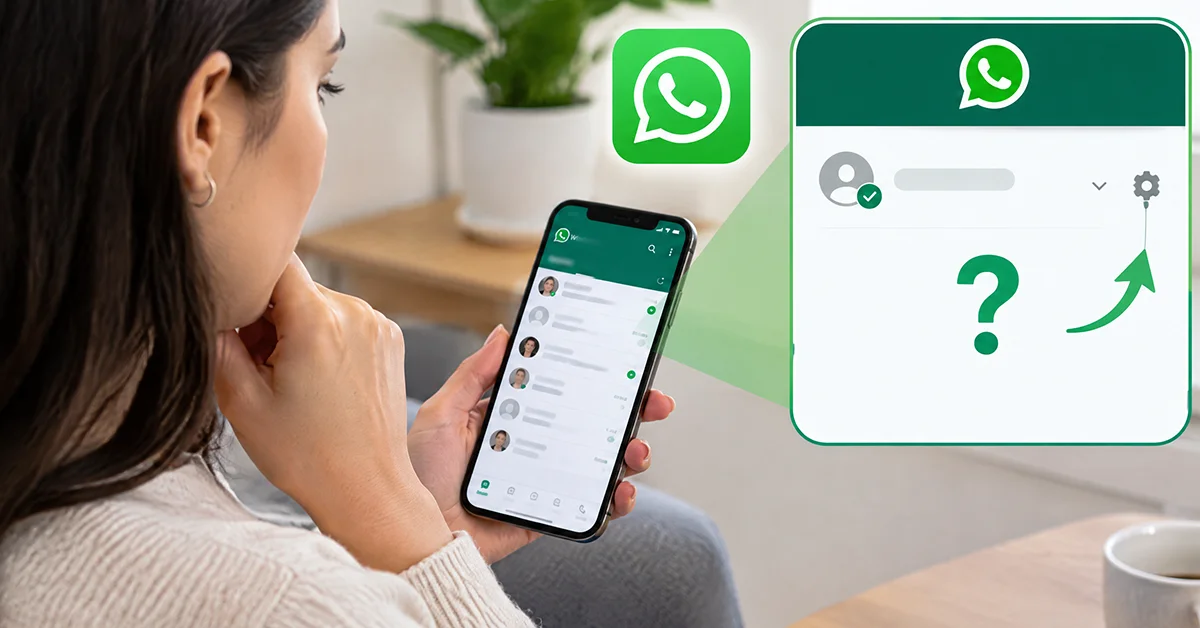
Hesap ekle seçeneği çoğu telefonda üç nedenle görünmez: uygulama eski sürümde kalmıştır, yanlış menüye bakıyorsunuzdur ya da elinizdeki uygulama WhatsApp Business'tır. Seçenek Hesap alt menüsünde değil, Ayarlar ekranında adınızın yanındaki küçük simgenin altında durur. WhatsApp'ın Türkçe yardım belgesi çoklu hesap özelliğini Android ve iPhone için en fazla iki hesapla sınırlıyor.
iPhone kullanıcısı seçeneği çoğu zaman sekme değişikliği yüzünden kaçırır: sağ alttaki Ayarlar sekmesi yeni sürümlerde profil fotoğraflı Siz sekmesine dönüştü. Android'de menü yolu değişmedi, üç noktadan Ayarlar'a girip adınızın yanına bakmanız yeterli. Seçeneği bulduğunuz hâlde başka bir yerde takılmış da olabilirsiniz. Doğrulama kodu gelmemesi, bildirimlerin karışması ya da WhatsApp Web'in ikinci hesabı göstermemesi ayrı nedenlere dayanır. Sorunların çoğu ayar değişikliğiyle çözülür; telefon değiştirmeniz ya da uygulamayı silmeniz gerekmez.
Şikayetinize göre ilk kontrol tablosu
Telefon başındayken uzun açıklama okumak istemezsiniz. Şikayetinizi soldaki sütunda bulun, sağdaki adımı uygulayın. Her satır kendi başına okunur, üstteki satırları bilmeniz gerekmez. Adım işe yaramazsa aynı şikayetin bölümüne geçin.
| Belirti | Olası neden | Ne yapacaksınız |
|---|---|---|
| Ayarlar'da adınızın yanında simge yok | WhatsApp güncel değil | App Store ya da Google Play'den WhatsApp'ı güncelleyin |
| iPhone'da sağ altta Ayarlar sekmesi yok | Yeni sürümlerde sekmenin adı Siz oldu | Profil fotoğraflı Siz sekmesine dokunun, adınızın yanındaki simgeyi açın |
| WhatsApp Business'ta Hesap ekle yok | WhatsApp Business'ta hesap değiştirme desteklenmiyor | Kişisel WhatsApp uygulamasını kullanın |
| Güncel sürümde de simge çıkmıyor | Geçici bağlantı ya da uygulama takılması | Telefonu yeniden başlatın, Wi-Fi ile hücresel veri arasında geçiş yapın |
| Doğrulama kodu gelmiyor | SMS gecikiyor ya da art arda deneme yapıldı | Başka bir yolla doğrula ile arama isteyin, yeni deneme öncesi bekleyin |
| Aynı numara ikinci hesap için kabul edilmiyor | Her hesap tek numaraya bağlı | İkinci bir numara ya da eSIM hattı kullanın |
| İkinci hesap eklendi, bildirim gelmiyor | Bildirim tercihleri hesap başına ayrı | Diğer hesaba geçin, Bildirimler ayarını orada açın |
| Gelen arama aktif olmayan hesaba düşüyor | Arama diğer hesabın numarasına geliyor | Hesap Değiştir'e dokunun, sonra Cevapla |
| Hesap değiştir satırı bulunamıyor | Android ve iPhone'da yeri farklı | Android'de üç nokta menüsünü, iPhone'da adınızın yanındaki simgeyi açın |
| WhatsApp Web ikinci hesabı göstermiyor | Bağlı cihaz tek hesaba bağlı kalır | Telefonda ikinci hesaba geçin, bağlı cihazlar üzerinden yeniden eşleştirin |
| Yanlış hesabı kaldırdınız | Kaldırma yalnızca cihazdan çıkarır | Numarayı Hesap ekle ile yeniden ekleyin, yedeği geri yükleyin |
| Üçüncü hesap için seçenek yok | Sınır en fazla iki hesap | Beklemeyin, üç hesap henüz kimseye açık değil |
Tabloda çözümü bulduysanız orada durun. Aynı belirtinin arkasında bazen iki neden birden yatar; örneğin eski bir sürümde WhatsApp Business'a bakıyorsanız iki neden üst üste biner. Emin değilseniz sırayla ilerleyin: önce sürüm, sonra baktığınız menü, en son bağlantı.
Adınızın yanında simge yoksa neye bakmalısınız?
Simge yoksa önce sürüme, sonra hangi uygulamayı açtığınıza bakın. Hesap ekle seçeneği Ayarlar ekranının en üstünde, adınızın ve profil fotoğrafınızın hemen yanındaki simgede durur. Hesap alt menüsünde böyle bir satır yoktur. Türkçe rehberlerde yaygın olarak tekrarlanan "Hesap menüsünden ekleyin" tarifi sizi boş bir sayfaya götürür.
| Uygulama | Nereye bakacaksınız | Ne göreceksiniz |
|---|---|---|
| Android'de WhatsApp | Üç nokta menüsü, Ayarlar, adınızın yanındaki simge | Hesap ekle |
| iPhone'da WhatsApp | Ayarlar (yeni sürümlerde Siz sekmesi), adınızın yanındaki simge | Hesap ekle, bazı sürümlerde Hesabı Ekle yazımıyla |
| WhatsApp Business | Hiçbir yerde | Seçenek yok, hesap değiştirme desteklenmiyor |
Özellik Android'de yıllardır var, iPhone'da yeni. WhatsApp'ın 26 Mart 2026 tarihli blog duyurusu iPhone'a çoklu hesabı getirdi. Beta sürümlerini takip eden yayınlar genel dağıtımın Haziran 2026'da tamamlandığını bildiriyor. Uzun süredir güncellemediğiniz bir iPhone'da simge çıkmaz. App Store'u açın, WhatsApp'ı güncelleyin ve uygulamayı yeniden başlatın. Android'de de aynı kural geçerli; Google Play'de bekleyen güncelleme varsa yükleyin.
Sekme değişikliği yabancı teknoloji basınına göre 18 Mart 2026'da yayıldı. Ayarlar yazısı yerine profil fotoğrafınız görünür. Sekmeye dokunun, adınızın yanındaki simgeyi açın. Seçenek iPhone'da Hesabı Ekle yazımıyla görünebilir, anlam aynıdır. Yardım belgesi hâlâ Ayarlar yazıyor; ekranınızda Siz görüyorsanız yanlış yerde değilsiniz.
WhatsApp Business uygulamasında seçeneği aramayın. WhatsApp'ın Türkçe yardım belgesi hesap değiştirmenin Business uygulamasında şu anda kullanılamadığını açıkça yazıyor. İş numaranız WhatsApp Business'ta, kişisel numaranız WhatsApp'ta yan yana çalışır; iki uygulama birbirinin içine hesap eklemez. WhatsApp Business'a iki hesap desteği beta sürümlerini takip eden yayınlarca bildiriliyor, genel dağıtımı doğrulanmadı.
Zaten iki hesabınız varsa üçüncüsü için seçenek aramayın. Yardım belgesi bugün hâlâ en fazla iki hesap yazıyor. iOS'ta üç hesap desteği yalnızca beta sürümlerini takip eden yayınlarca bildiriliyor; 15 Eylül 2026 itibarıyla geliştirme aşamasında ve beta testçilerine bile açılmadı. Resmî tarih yok, Android bilgisi yok. Üçüncü hesap için satır göremiyorsanız eksik olan sizin sürümünüz değil, özelliğin kendisi.
Seçenek güncel sürümde de çıkmıyorsa ne yapmalısınız?
Güncel sürümde de çıkmıyorsa WhatsApp'ın önerdiği üç adımı sırayla uygulayın. Yardım belgesinin "İkinci hesap eklemeyle ilgili sorunlar" başlığı yalnızca üç şey söylüyor: telefonu yeniden başlatın, Wi-Fi ile hücresel veri arasında geçiş yapın, WhatsApp'ı güncelleyin. Başka resmî neden ya da çözüm verilmiyor. Üç adım kısa sürer ve hiçbir veriyi silmez.
- Telefonu tamamen kapatıp yeniden açın.
- Wi-Fi'ye bağlıysanız hücresel veriye, hücreseldeyseniz Wi-Fi'ye geçin.
- App Store ya da Google Play'de bekleyen WhatsApp güncellemesini yükleyin.
- Ayarlar'ı (iPhone'da yeni sürümlerde Siz sekmesi) açın, adınızın yanındaki simgeye yeniden bakın.
Sıra rastgele değil. Yeniden başlatma bellekte takılan uygulamayı temizler, bağlantı değişikliği sunucuya giden yolu tazeler, güncelleme ise eksik özelliği getirir. Üçünü tamamladıktan sonra Ayarlar ekranını kapatıp yeniden açın ve simgeye tekrar bakın. Yalnızca güncellemeyi yapıp diğer iki adımı atlamak sık yapılan hatadır.
Kullanıcı forumlarında uygulamayı silip yeniden yükleme ya da önbelleği temizleme önerileri dolaşır. İki öneri de resmî listede yoktur ve garanti vermez. Silmeden önce sohbet yedeğinizin güncel olduğundan emin olun; aksi hâlde simgeyi ararken mesajlarınızı kaybedersiniz. Önbellek temizliği veri silmez, ama seçeneği geri getirdiğine dair resmî bir kayıt da yok.
iPhone'da üç adım da sonuç vermediyse özellik hesabınıza henüz ulaşmamış olabilir. Genel dağıtım bildirildi, ama Türkiye'de her hesapta açık olduğu doğrulanmadı. Kısa aralıklarla yeniden bakın, güncellemeleri kaçırmayın.
İkinci hesap için doğrulama kodu neden gelmiyor?
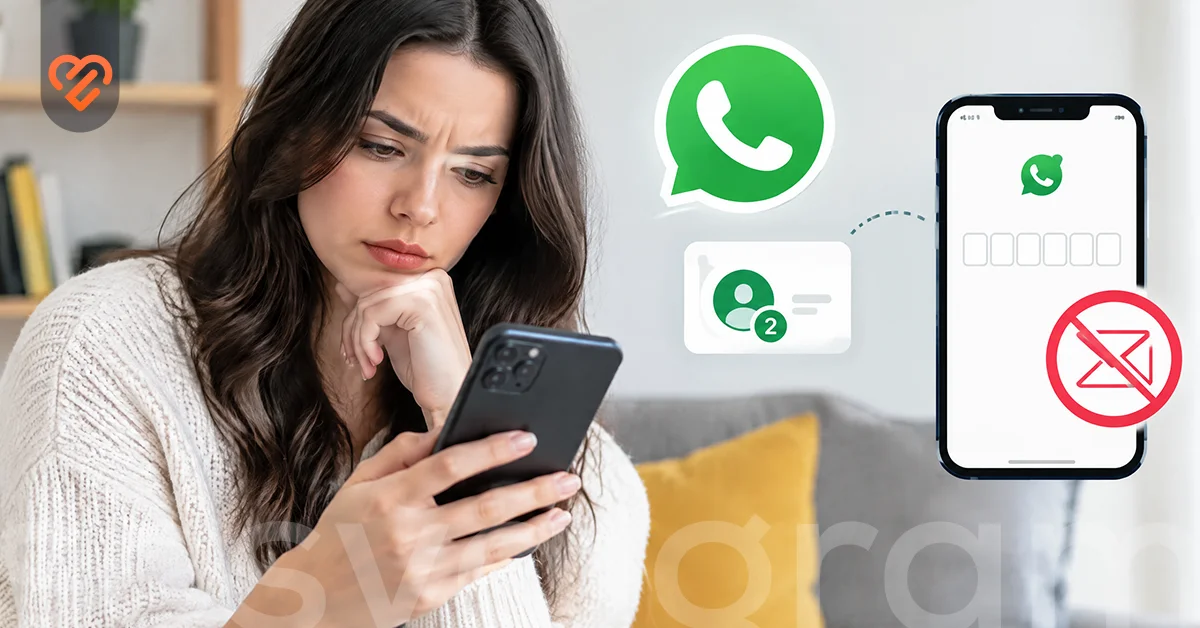
Doğrulama kodu gelmiyorsa çoğunlukla SMS gecikmiştir ya da art arda çok deneme yapmışsınızdır. Kod ikinci numaraya gider, birincil numaranıza değil. İkinci hattın SMS ya da arama alabildiğinden emin olun. Sinyal zayıfsa SMS geç düşer; telefonun bildirim çubuğunu ve mesajlar uygulamasını da kontrol edin.
Yardım belgesi doğrulama ekranında iki yol tanımlıyor: Devam ile kod ya da Başka bir yolla doğrula ile SMS veya arama. SMS gelmediyse Başka bir yolla doğrula'ya dokunun ve aramayı seçin. Telefon çalar, sesli mesaj kodu okur. Aramayı kaçırdıysanız aynı ekrandan yeniden isteyin, ancak önce ekrandaki bekleme süresinin dolmasını bekleyin.
Art arda istek göndermek işi hızlandırmaz. Tek istek yapın, sayaç dolana kadar bekleyin, sonra diğer yolu deneyin. Kodu kimseyle paylaşmayın, kodu isteyen mesajlara güvenmeyin. Kod hâlâ gelmiyorsa hücresel veriyle Wi-Fi arasında geçiş yapıp yeniden deneyin; resmî sorun giderme adımı ikinci hesap doğrulaması için de geçerli.
İkinci numaranın SIM kartı başka bir telefonda takılıysa kod oraya düşer. Kodu o telefondan okuyup birincil cihazınızdaki WhatsApp ekranına girin. Yardım belgesi hesabı SIM karta değil numaraya bağladığı için hattın hangi cihazda durduğu önemli değildir, kodu alabilmeniz yeterlidir. Kod ekranı kapanmadan diğer telefona ulaşamıyorsanız hattı kısa süreliğine birincil telefona takın; SMS de arama da aynı cihaza gelir ve kodu ekrandan okursunuz.
Aynı numara ikinci hesap için neden kabul edilmiyor?
Her WhatsApp hesabı tek bir numarayla doğrulandığı için aynı numarayı ikinci kez ekleyemezsiniz. WhatsApp'ın Türkçe yardım belgesi hesabınızın yalnızca tek bir kayıtlı telefon numarasıyla doğrulanabileceğini ve hesabınıza ikinci bir numara eklemenin mümkün olmadığını yazıyor. Ters yönde de geçerli: tek numara iki hesap taşımaz. İkinci hesap için ayrı numara şart.
Türkçe rehberlerde yaygın olarak tekrarlanan "tek numara üzerinden iki hesap" anlatımı çoklu cihaz özelliğiyle karışıklıktan doğar. Çoklu cihaz bir hesabı birden fazla cihazda açar; çoklu hesap ise bir cihazda iki ayrı hesabı yan yana tutar. İlki ikinci numara istemez, ikincisi ister. Ekranda ikinci numara sorulduğunda WhatsApp sizden yeni bir hat istiyor, aynı hattı tekrar değil.
Numaranın nereden geldiği ayrı bir soru. Yardım belgesine göre WhatsApp belirli bir SIM karta ya da SIM yuvasına değil, kaydolurken kullandığınız numaraya bağlıdır. İkinci hat fiziksel SIM de olabilir, eSIM de. Çift SIM telefon şart değil; kodu alabildiğiniz her numara ikinci hesap için yeterli. İkincil hesabı yalnızca birincil mobil cihazınızda oluşturabilirsiniz, bağlı bir bilgisayardan ya da tabletten ekleme yapılmaz.
İkinci hesabın bildirimleri neden gelmiyor ya da karışıyor?
Bildirim gelmiyorsa büyük ihtimalle ikinci hesabın kendi bildirim tercihleri kapalı ya da farklı ayarlanmıştır. Yardım belgesi her hesapta benzersiz profil resmi, Hakkımda alanı, bildirim tercihleri ve gizlilik ayarı belirleyebileceğinizi yazıyor. Ayarı ilk hesapta yaptıysanız ikinci hesaba taşınmaz. Diğer hesaba geçin, Ayarlar'da Bildirimler'i açın; ses, titreşim ve önizleme tercihlerini orada yeniden düzenleyin.
Aktif olmayan hesaba mesaj gelince bildirim yine düşer. Aynı belge, hesabı kullanmıyor olsanız bile gelen mesaj ve aramalarla ilgili bildirim alabileceğinizi, içeriği görmek için ilgili hesaba geçmenin yeterli olduğunu belirtiyor. Bildirime dokununca sohbet açılmıyorsa hangi hesabın aktif olduğuna bakın, geçiş yapın ve sohbeti oradan açın. Karışıklık hissi çoğu zaman iki hesabın aynı bildirim sesini kullanmasından gelir; ikinci hesaba farklı bir ses seçin.
| Olay | Aktif hesapta | Aktif olmayan hesapta |
|---|---|---|
| Gelen mesaj | Bildirim düşer, dokununca sohbet açılır | Bildirim düşer, içerik için o hesaba geçmeniz gerekir |
| Gelen arama | Cevapla ya da Reddet | Önce Yok Say ya da Hesap Değiştir, geçtikten sonra Cevapla ya da Reddet |
| Bildirim sesi ve önizleme | O hesabın kendi tercihi | Diğer hesabın kendi tercihi, ayrı ayarlanır |
| Gizlilik ayarları | Hesap başına ayrı | Hesap başına ayrı |
| Sohbet geçmişi | Yalnızca o hesabın sohbetleri görünür | Geçiş yapmadan görünmez |
Arama akışı en çok karışan yer. Aktif olmayan hesaba arama gelince ekranda Yok Say ve Hesap Değiştir seçenekleri çıkar. Yok Say aramayı geçiştirir; Hesap Değiştir sizi diğer hesaba taşır ve orada Cevapla ya da Reddet seçeneklerini gösterir. Arama düşüp kayboluyorsa Hesap Değiştir'e zamanında dokunmamış olabilirsiniz. Hangi hesaba gelirse gelsin aramaya iki dokunuşla cevap verirsiniz.
Gizlilik tarafında da aynı mantık işler. Son görülme, profil fotoğrafı ve Hakkımda alanı bir hesapta gizliyken diğerinde açık olabilir; ikinci hesapta gizlilik ayarını görmüyorsanız o hesaba geçip Ayarlar'dan yeniden düzenleyin. Uygulama kilidinin her hesapta ayrı ayarlandığı bilgisi resmî belgede yoktur, kilit davranışını kendi telefonunuzda deneyerek görün. Kilit bir hesabı açıp diğerini kapatmıyorsa hata aramayın, resmî belge böyle bir ayrımı vaat etmiyor.

Hesap değiştir seçeneğini nerede bulursunuz?
Android'de üç nokta menüsünde, iPhone'da Ayarlar ekranında adınızın yanındaki simgede bulursunuz. Yardım belgesine göre Android'de sohbet listesindeki üç noktaya dokunun, Hesap değiştir satırı orada. iPhone'da Ayarlar (yeni sürümlerde Siz sekmesi) ekranını açın, profilinizin yanındaki simgeye dokunun, diğer hesabı seçin. İki platformda da seçenek Hesap alt menüsünde değil.
Geçiş satırını göremiyorsanız iki olasılık var: ikinci hesabı henüz eklemediniz ya da yanlış uygulamadasınız. Tek hesap varken geçiş yapılacak ikinci hesap yoktur, önce Hesap ekle adımını tamamlayın. WhatsApp Business'ta hesap değiştirme yoktur, orada aramayın. Hesabı eklediğiniz hâlde satır boşsa uygulamayı kapatıp açın; yine yoksa üç adımlık listeye dönün.
Geçiş sırasında çıkış yapmanız gerekmez. İki hesap aynı anda kayıtlı kalır, sohbet geçmişleri ayrı durur; siz yalnızca hangisinin ekranda olacağını seçersiniz. Hesap değiştir'i Hesabı kaldır ile karıştırmayın. Kaldırma hesabı cihazdan çıkarır, değiştirme yalnızca ekranı değiştirir.
Geçtikten sonra ikinci hesapta bazı özellikler eksik görünebilir. Yardım belgesi ödeme yöntemi bağlama gibi bazı özelliklerin iOS'taki ikincil hesaplarda şu anda kullanılamadığını belirtiyor. iPhone'da ikinci hesapta ödeme seçeneğini bulamıyorsanız hata değil, bilinen bir sınır ile karşı karşıyasınız. Özelliğe ihtiyacınız varsa birincil hesaba geçip oradan kullanın; Android için böyle bir kısıt belgede geçmiyor.
WhatsApp Web'de ikinci hesabı neden göremiyorsunuz?
WhatsApp Web ve masaüstü uygulaması tek hesaba bağlı kaldığı için ikinci hesabı orada göremezsiniz. Yardım belgesi ikincil hesaba eşleştirilmiş bir cihaz bağlayabileceğinizi, ancak hesaplar arasında yalnızca mobil ikincil cihazlarla geçiş yapabileceğinizi yazıyor. Tarayıcıda Hesap değiştir düğmesi aramayın, orada yok. Telefonda hangi hesapla eşleştirdiyseniz Web o hesabı gösterir.
İkinci hesabı bilgisayarda kullanmak istiyorsanız o hesap için ayrı bir bağlantı kurun. Telefonda ikinci hesaba geçin, bağlı cihazlar ekranını açın ve QR kodu yeniden okutun. Her bağlantı tek hesaba aittir; ikinci hesap için yaptığınız eşleştirme birinciyi kapsamaz. İki hesabı bilgisayarda aynı anda görmek istiyorsanız her birini ayrı bir bağlı cihaz gibi düşünün; biri masaüstü uygulamasında, diğeri tarayıcıda açılabilir. Telefonda hesap değiştirmeniz tarayıcıdaki görünümü değiştirmez, çünkü bağlantı o an aktif olan hesaba değil eşleştirdiğiniz hesaba aittir.
Bağlı cihaz kuralının bir de süre boyutu var. Hesabı telefondan kaldırırsanız o hesaba bağlı ikincil cihazlar 14 gün sonra çıkış yapar. Web'de ikinci hesap birden kaybolduysa telefonda o hesabı kaldırıp kaldırmadığınıza bakın. Çoklu cihazı çoklu hesapla da karıştırmayın: bağlı cihaz aynı hesabı başka ekranda açar, ikinci hesap değildir. Türkçe rehberlerde yaygın olarak tekrarlanan "bağlı cihazdan ikinci hesap" tarifi bu yüzden çalışmaz.






Yanlış hesabı kaldırdıktan sonra yeniden ekleme
Yanlış hesabı kaldırdıysanız hesap silinmedi, yalnızca telefondan çıktı. Hesabı kaldır ile Hesabı sil farklı işlemlerdir: kaldırma hesabı o anda kullandığınız cihazdan çıkarır, silme kalıcıdır ve mesaj geçmişiyle yedeği götürür. Yardım belgesi kaldırma akışında hesabın yalnızca o anda kullandığınız cihazdan kaldırıldığını yazıyor. Numaranız, grup üyelikleriniz ve kanallarınız yerinde durur.
Kaldırma akışı Ayarlar içindeki Hesap menüsünde durur; Hesabı kaldır, Sohbet yedeklemesine git, numara onayı ve Kaldır düğmesi sırayla gelir. Hesap ekle satırı aynı menüde değilken kaldırma orada olduğu için çoğu kullanıcı ekleme seçeneğini de yanlışlıkla Hesap menüsünde arar. İki işlemin yeri farklıdır: ekleme adınızın yanındaki simgede, kaldırma Hesap menüsünde. Yeri karıştırmak yanlış hesabı kaldırma hatasına zemin hazırlar.
- Ayarlar'ı (iPhone'da yeni sürümlerde Siz sekmesi) açın.
- Adınızın yanındaki simgeye dokunun.
- Hesap ekle satırına dokunun.
- Kaldırdığınız numarayı girin, Devam ile kodu alın.
- Yedek sorulursa geri yükleme adımını onaylayın.
Kaldırmadan önce Sohbet yedeklemesine git adımını atladıysanız yedeklenmemiş mesajlar geri gelmez. Yardım belgesi "yedeklenmemiş tüm mesajları veya verileri kaybedersiniz" uyarısını kaldırma akışının içine koymuş. Yeniden eklerken son yedeğin tarihine bakın; ondan sonraki mesajlar telefonda yoktur. Gruplar ve kanallar silinmediği için üyelikleriniz geri gelir, ancak eski mesajlar yalnızca yedeğin bıraktığı yere kadar döner.
Yanlış hesabı kaldırdığınızda iki hesaplık sınırda bir yer boşalır, kaldırdığınız numarayı aynı yere geri eklersiniz. Kaldır yerine Hesabı sil'e dokunduysanız iş değişir: silinen hesap geri gelmez, sohbet geçmişi ve yedek de gider. Numarayı yeni hesap gibi baştan kaydedersiniz. İki düğme aynı menüde durduğu için kaldırmadan önce ekrandaki yazıyı iki kez okuyun.
Bu makale en son 02 Kasım 2026 pazartesi tarihinde güncellenmiştir. Bugün bu makaleyi 31 ziyaretçi okudu.