

Instagram'da fotoğraflardan Reels nasıl yapılır?
Kamera açmadan da Reels paylaşabilirsiniz. Galeriden çoklu kare seçimi, kayıt araçları ve takılma noktaları aşağıda duruyor.
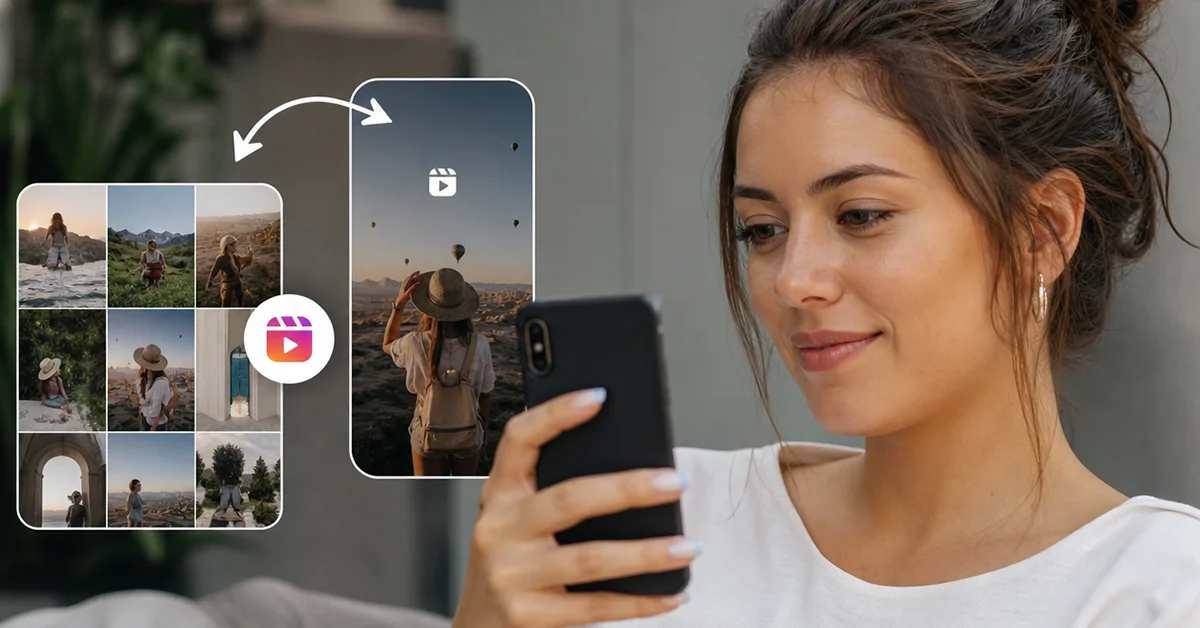
Instagram, film rulosundaki kareleri tek bir Reels videosuna dizmenize izin veriyor. Akış için kamera açmanız ya da tek bir saniye bile video çekmeniz gerekmiyor. Fotoğraflardan Reels yapma işlemi, seçtiğiniz kareleri sırayla oynatan bir slayt gösterisi üretiyor. Yöntem, kamera karşısına geçmek istemeyen hesaplar için pratik bir üretim yolu açıyor.
Türkçe rehberlerin çoğu iki üç yıllık ekran anlatımıyla duruyor ve dışarıdan uygulama öneriyor. Aşağıdaki anlatım ise hiçbir dış araca başvurmadan yalnızca Instagram'ın kendi akışını izliyor. 30 Eylül 2026 itibarıyla özelliğin ayrı bir resmî adı yok. Menüde ona ait bağımsız bir satır aramanız da gerekmiyor. Aradığınız yol, kayıt ekranını açtığınızda Reels bölümünde duran galeri simgesi üzerinden geçiyor.
Aşağıda önce özelliğin ne olduğunu, ardından telefon ekranında izlenecek adım sırasını bulacaksınız. Fotoğraf seçimi, müzik, kapak görseli ve metin yerleşimi orta bölümde yer alıyor. Diziye klip eklediğinizde işe yarayan Zamanlayıcı, Hizala ve Hız araçları ayrı başlıklarda anlatılıyor. Son bölümlerde paylaşım sonrası süreç ve belirtiye göre hazırlanmış çözüm tablosu duruyor.
Instagram'da fotoğraflardan Reels ne anlama geliyor?
Fotoğraflardan Reels, galerinizdeki birden çok kareyi arka arkaya oynatan bir video biçimi. Kareleri film rulosundan seçiyorsunuz ve düzenleme ekranında slayt gösterisine dönüşüyorlar. Çıkan içerik bir gönderi karuseli değil, akışta kendiliğinden oynayan Reels videosu. İzleyici kareler arasında parmağını kaydırmıyor, çünkü geçişleri videonun kendisi yapıyor.
Arayüzde özelliğe ait bağımsız bir düğme yer almıyor, çünkü akış kayıt ekranının içinden geçiyor. Fotoğraf başına kaç saniye ayrıldığı ve en fazla kaç kare seçilebildiği resmî kaynakta belirtilmiyor. İnternette dolaşan rakamlar doğrulanmadığı için burada tekrarlanmıyor. Seçtiğiniz kare sayısını ekranda görerek ilerlemek en güvenli yol.
| Karşılaştırma | Fotoğraflardan Reels | Kamerayla çekilen Reels
|
|---|---|---|
| Başlangıç noktası | Film rulosundaki kareler | Anlık kayıt |
| Kamera gerekiyor mu | Gerekmiyor | Gerekiyor |
| Geçişleri belirleyen | Karelerin dizilişi | Kliplerin sırası |
| Ses kaynağı | Eklenen müzik | Ortam sesi ya da eklenen müzik |
| Uygun içerik | Arşiv, ürün ve seyahat kareleri | Anlatım, tanıtım, günlük klip |
| Hazırlık yükü | Seçim ve sıralama | Çekim ve kurgu |
Arşivinde fotoğraf biriken hesaplar için üretim yolu belirgin biçimde kısalıyor. Eski kareleri yeniden değerlendirmek, sıfırdan çekim yapmaktan çok daha hızlı sonuç veriyor. Video çekmeye vakit bulamadığınız haftalarda bile yayın sıklığınız aynı seviyede kalıyor. Format, fotoğraf ağırlıklı hesapların Reels tarafına geçmesini kolaylaştırıyor.
Fotoğraflı dizi, ürün tanıtımı ve seyahat anlatımı gibi görsel ağırlıklı konularda özellikle iyi çalışıyor. Aynı ürünü farklı açılardan gösteren beş altı kare, tek bir çekim videosunun anlattığını daha kısa sürede aktarıyor. Etkinlik sonrası paylaşımlarda gün içinde çekilmiş kareleri sıraya dizmek yeterli oluyor. Üretim maliyeti düştüğü için haftalık yayın planını doldurmak da kolaylaşıyor.
Fotoğraflardan Reels yapma adımları hangi sırayla ilerliyor?
Akış kayıt ekranında başlıyor ve düzenleme ekranında bitiyor. Önce Reels bölümünü açıyor, ardından galeri simgesine dokunuyorsunuz. Film rulosu açıldığında çoklu seçim seçeneğini kullanarak istediğiniz kareleri tek tek işaretliyorsunuz. Seçim bittiğinde fotoğraflar tek bir zaman çizelgesine diziliyor ve slayt gösterisi hâline geliyor.
Adımları aşağıdaki sırayla uygulayın ve her adımdan sonra ekranın son hâline bakın. Sıra bozulursa seçimi hemen düzeltin, çünkü paylaşımdan sonraki müdahale çok daha zahmetli.
- Instagram uygulamasını açın.
- Reels bölümüne geçin.
- Galeri simgesine dokunun.
- Film rulosundaki ilk kareye dokunun.
- Ekrandaki çoklu seçim seçeneğine dokunun.
- Diğer fotoğrafları işaretleyin.
- Sıralamayı denetleyin.
- Düzenleme ekranına geçin.
- Sesi seçin.
- Metin ayarlarını tamamlayın.
- Paylaşım adımına ilerleyin.
- Kapak görselini belirleyin.
Arayüz etiketleri uygulama sürümüne göre değişebiliyor, o yüzden ekranda gördüğünüz güncel seçeneği izleyin. Adımların adı farklı yazsa da sıra aynı kalıyor: önce Reels, sonra galeri simgesi, sonra çoklu seçim. Aradığınız düğmeyi bulamazsanız ekranı acele etmeden yukarıdan aşağıya tarayın, çünkü simgelerin yeri sürümle birlikte kayabiliyor.
Seçimi tamamladıktan sonra karelerin dizilişini baştan sona yeniden gözden geçirin. Fazla gelen bir fotoğrafı çıkarmak, videoyu yeniden kurmaktan hızlı. Eksik kalan bir kareyi eklemek için galeriye dönmeniz yeterli. Diziyi paylaşımdan önce netleştirmek, düzenleme ekranındaki tüm ayarları korumanızı sağlıyor.
Instagram Reels için fotoğrafları seçerken nelere dikkat etmeli?
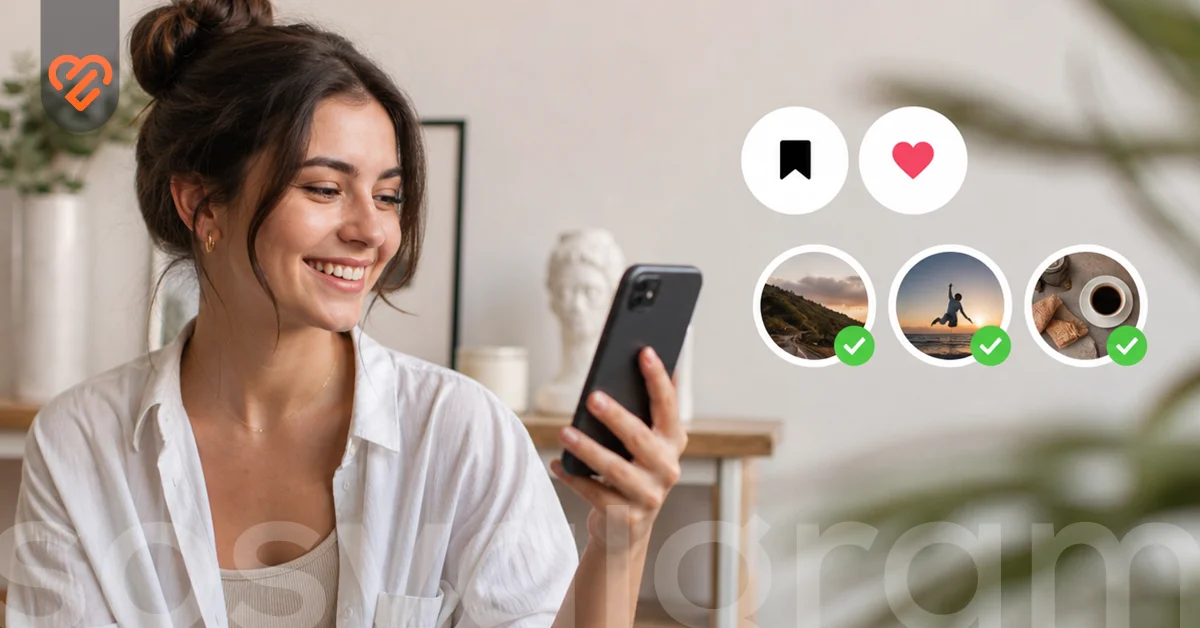
Seçim kalitesi sonucu doğrudan belirliyor, çünkü karanlık ve bulanık kareler küçük ekranda daha da kötü görünüyor. Dikey çekilmiş fotoğraflar ekranı daha iyi doldurduğu için diziye öncelikle onları alın. Aynı ışıkta çekilmiş kareler yan yana geldiğinde geçişler yumuşuyor.
Sıralama anlatıyı taşıyor. İlk kare, izleyicinin videoda kalıp kalmayacağını tek başına belirliyor. En güçlü fotoğrafı başa alın ve zayıf kareleri ortada eritin. Konu birliği olmayan dağınık bir dizi ise izleyiciyi daha ilk saniyelerde düşürüyor. Tek bir olay, tek bir ürün ya da tek bir gün etrafında kalmak en temiz sonucu veriyor.
| Seçim ölçütü | Neden önemli | Pratik karşılık
|
|---|---|---|
| Netlik | Küçük ekranda bulanıklık büyüyor | Bulanık kareyi listeden çıkarın |
| Işık tutarlılığı | Ani ışık değişimi geçişi sertleştiriyor | Aynı çekimden kareleri bir arada tutun |
| Çerçeve yönü | Dikey kareler ekranı daha iyi dolduruyor | Yatay karelerde kırpmayı hesaba katın |
| Konu birliği | Dağınık konu izleyiciyi düşürüyor | Tek konu etrafında kalın |
| Sıralama | İlk kare izlenmenin yönünü belirliyor | En güçlü kareyi başa alın |
| Kare sayısı | Uzayan dizi ilgiyi dağıtıyor | Anlatıya katkısı olmayan kareyi atın |
Seçimi tek seferde bitirmek zorunda değilsiniz. Önce geniş bir liste kurun, sonra tek tek eleyerek daraltın. Eleme sırasında her kareye "anlatıya ne katıyor" sorusunu sorun. Yanıtı olmayan fotoğraf, videoyu uzatmaktan başka bir iş görmüyor.
Benzer kareleri arka arkaya koymaktan da kaçının, çünkü izleyici aynı görüntüyü ikinci kez görünce ilerlemenin durduğunu düşünüyor. Aynı sahneden çekilmiş üç kareniz varsa yalnız en iyisini diziye alın. Yakın çekim ile geniş çekimi dönüşümlü kullanmak, dizinin ritmini kendiliğinden kuruyor. Tekrarı temizlemek çoğu zaman yeni kare eklemekten daha çok fayda sağlıyor.
Fotoğraflardan Reels'e müzik ve kapak görseli nasıl ekleniyor?
Fotoğraf dizisinin kendi sesi olmadığı için ritmi müzik taşıyor. Parçayı düzenleme ekranındaki ses bölümünden seçiyorsunuz ve müzik karelerin altında çalıyor. Parçanın temposu geçiş hissini doğrudan değiştiriyor. Hızlı bir seçim kısa kareleri toparlıyor, yavaş bir seçim ise uzun duraklamaları taşıyor.
Sesi seçtikten sonra dizinin tamamını baştan izleyin. Müzik ortada bitiyorsa kare sayısıyla parça uzunluğunu yeniden eşleyin. Ses adları ve menü yerleşimi sürümle birlikte değişebildiği için ekrandaki güncel seçeneği izleyin. Parçayı değiştirmek, metin ve kapak gibi diğer ayarların hiçbirini bozmuyor.
Kapak görseli, videonun profilinizdeki ilk izlenimini tek başına kuruyor. Paylaşım adımında kapak için videonun ilk karesi dışında başka bir fotoğraf seçebilirsiniz. Varsayılan kapak çoğu zaman ilk kare oluyor ve o kare her zaman en iyi seçim olmuyor. Profil ızgarasında en iyi duran fotoğrafı kapak yapmak, tıklanma ihtimalini artırıyor.
| Ayar | Nerede belirleniyor | Neyi etkiliyor
|
|---|---|---|
| Müzik | Düzenleme ekranındaki ses bölümü | Geçiş hissi ve ritim |
| Kapak görseli | Paylaşım adımı | Profildeki ilk izlenim |
| Metin | Düzenleme ekranındaki Aa simgesi | Ekranda okunan mesaj |
| Metin zamanlaması | Alttaki zaman çizelgesi | Yazının görünme ve kaybolma anı |
Kapağı seçerken profil ızgarasında nasıl görüneceğini düşünün, çünkü kare orada küçülüyor. Yazı içeren bir fotoğrafı kapak yapacaksanız yazının küçük boyutta okunup okunmadığını denetleyin. Kalabalık kareler ızgarada dağınık görünüyor, sade kareler ise daha uzaktan seçiliyor. Kapağı paylaşım adımında netleştirmek, sonraki düzeltme ihtiyacını ortadan kaldırıyor.
Instagram Reels üzerinde metin yerleşimi nasıl ayarlanıyor?
Metni düzenleme ekranındaki Aa simgesinden ekliyorsunuz. Yazı tipini, rengi ve hizalamayı aynı panelden ayarlıyorsunuz. Fotoğraflı videoda metin, konuşmanın yerini tutuyor ve kareyi açıklıyor. Kısa cümleler küçük ekranda daha rahat okunduğu için yazıyı olabildiğince sadeleştirin.
Alttaki zaman çizelgesinden metnin ne zaman görünüp ne zaman kaybolacağını belirliyorsunuz. Ekrana birden fazla metin katmanı koyabilirsiniz ve her katmanı ayrı zamanlayabilirsiniz. Her kareye kendi yazısını eşlemek, dizinin anlatı hissini güçlendiriyor. Instagram ayrıca eklediğiniz yazıyı sesli okuyan bir metin okuma özelliği sunuyor.
Yazıyı karenin konusu üzerine bindirmek yerine fotoğrafın boş bölgesine yerleştirin. Doğru yerleşim hem okunurluğu hem de görüntünün kendisini koruyor. Kayıt ettiğiniz bölümlerde konuşma varsa Çıkartmalar menüsündeki altyazı seçeneği devreye giriyor. Yalnız fotoğraflardan oluşan bir dizide anlatımı taşıyan tek unsur yazı oluyor.
Metin miktarını da sınırlı tutun, çünkü her karede uzun paragraf okuyan izleyici videoyu erken bırakıyor. Kare başına bir kısa cümle çoğu anlatı için yeterli oluyor. Yazı tipini ve rengi dizinin tamamında aynı bırakmak, içeriğe tanınabilir bir görünüm kazandırıyor. Aynı düzeni sonraki videolarda da kullanırsanız hesabınız akışta kendi kimliğiyle ayırt ediliyor.
Zamanlayıcı ve Hizala, Reels kaydını nasıl kolaylaştırıyor?
Zamanlayıcı, kayda başlamadan önce 3 ya da 10 saniyelik geri sayım veriyor. Geri sayım sayesinde telefonu sabitleyip kadraja girmeye vakit buluyorsunuz. Eller serbest kayıt, tek başına çalışan hesaplar için en pratik çözüm. Fotoğraf dizisine canlı bir açılış ya da kapanış eklemek istediğinizde araç doğrudan işe yarıyor.
Hizala, önceki klibin son karesini ekranda şeffaf son kare olarak gösteriyor. Şeffaf görüntüye bakarak yeni kaydı aynı noktadan başlatıyorsunuz ve geçiş kesintisiz görünüyor. Kıyafet, ürün ya da konum değiştirdiğiniz geçişlerde araç fark yaratıyor. Fotoğraflarla karışık bir dizi hazırladığınızda klipler arası bağlantıyı Hizala kuruyor.
| Araç | Ne yapıyor | Fotoğraflı işte nerede gerekiyor
|
|---|---|---|
| Zamanlayıcı | 3 ya da 10 saniye geri sayım veriyor | Diziye eller serbest açılış klibi eklerken |
| Hizala | Geçişi bir önceki klibin son karesine göre hizalıyor | Kareler arasına klip sıkıştırırken |
| Hız | Kayıt hızını değiştiriyor | Eklenen klibi dizinin temposuna uydururken |
Araçların üçü de kayıt ekranında duruyor ve kaydı başlatmadan önce seçiliyor. Adları ya da simgeleri sürümle birlikte değişebiliyor, o yüzden ekrandaki güncel seçeneği izleyin. Tamamı fotoğraflardan oluşan bir dizide araçlara ihtiyaç duymayabilirsiniz. Araya tek bir canlı klip girdiği anda üçü de anlam kazanıyor.
Zamanlayıcı ile Hizala'yı birlikte kullanmak, fotoğraflı diziye çekilen klipleri belirgin biçimde toparlıyor. Geri sayım size kadraja girme süresi verirken, şeffaf görüntü yeni kaydın önceki karenin devamı gibi durmasını sağlıyor. İki aracı bir kez denedikten sonra kurulum süreniz her videoda kısalıyor.
Reels kayıt hızı fotoğraflı anlatımda neyi değiştiriyor?
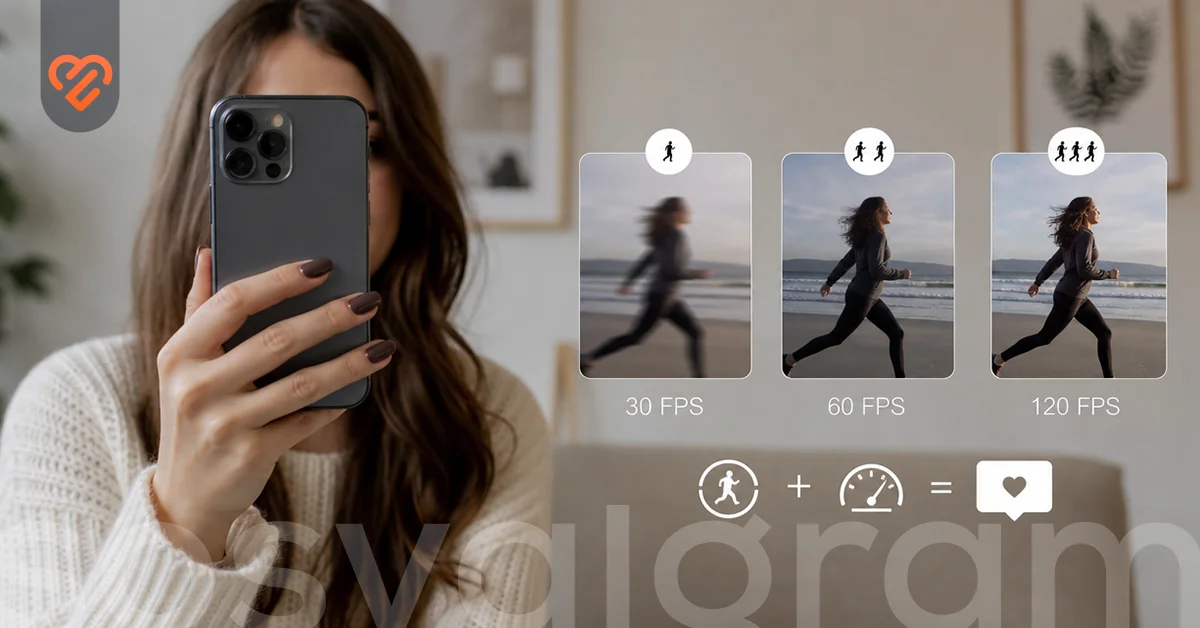
Hız, kaydın hangi tempoda alınacağını belirliyor ve 0.5x, 2x ile 3x değerleri sunuyor. Ayarı kayda başlamadan önce seçiyorsunuz. Yavaşlatılmış kayıt, ayrıntıyı öne çıkaran bölümlerde işe yarıyor. Hızlandırılmış kayıt ise uzun bir işlemi birkaç saniyeye sığdırıyor.
Fotoğraf dizisine eklediğiniz klipler, dizinin genel temposuyla uyumsuz kalabiliyor. Hız ayarı, o uyumsuzluğu sonradan düzenleme yapmadan kaydın kendisinde çözüyor. Hazırlık aşamasını hızlandırıp sonuç karesini normal tempoda bırakmak, izleyicinin dikkatini doğru yere taşıyor. Ayarı her klip için ayrı seçebildiğinizden tek bir videoda farklı tempolar kullanabiliyorsunuz.
Tempo seçerken müziğin ritmini de hesaba katın, çünkü iki tempo çakıştığında video dağınık görünüyor. Hızlı bir parçanın üstünde yavaşlatılmış klip izleyiciye tuhaf geliyor. Fotoğraflar sabit durduğu için tempo hissini yalnız müzik ve araya giren klipler taşıyor. Tempoyu değiştirdiğiniz her klipten sonra sonucu sesle birlikte denetleyin.
Kayıt hızı, sonraki düzenleme yükünü de doğrudan belirliyor. Hızlandırılmış bir kaydı sonradan yavaşlatmak yerine, tempoyu kayıt anında doğru seçmek daha temiz sonuç veriyor. Aynı videoda ikiden fazla tempo kullanmak, anlatının takibini zorlaştırıyor. Sade bir tempo düzeni, fotoğraflı anlatımın sakin ritmine genellikle daha iyi oturuyor.
Fotoğraflardan Reels paylaşıldıktan sonra Instagram ne yapıyor?
Instagram'a göre Reels, mevcut takipçilerin ötesine erişim için tasarlandı ve Hikayeler'den en büyük farkı orada duruyor. İyi performans gösteren Reels videoları, takipçi kitlesinin dışına çıkarak Keşfet sayfasında görünebiliyor. Instagram, önerilme şansını artırmak için videonun ilk saniyeden itibaren yüksek kaliteli, orijinal ve ilgi çekici olmasını istiyor. Fotoğraflardan kurulmuş bir dizi de aynı ölçütlerle değerlendiriliyor.
Orijinallik, paylaşım sonrasındaki dağıtımda belirleyici oluyor. Instagram, yalnızca klipleri birleştirmeyi ya da filigran eklemeyi esaslı biçimde düzenlenmiş içerik saymıyor. Başkasına ait kareleri toplayıp arka arkaya dizmek, en iyi erişim için önerilen yol değil. Kendi çektiğiniz fotoğraflarla kurulmuş bir dizi hem politikaya uygun kalıyor hem de size ait bir bakış taşıyor.
Paylaşımdan sonraki ilk günlerde videonun nasıl ilerlediğini izlemek işinize yarıyor. Fotoğraflı diziler de kamerayla çekilen videolarla aynı dağıtım yolundan geçiyor. Görünürlüğü ayrıca desteklemek isteyen hesaplar, yayına aldıkları fotoğraflı video için Instagram Reels izlenme satın alma yolunu değerlendiriyor. Kararı, içeriğin kendi doğal hareketini gördükten sonra vermek daha sağlıklı.
İlk denemeden kesin sonuç çıkarmayın, çünkü üç dört fotoğraflı dizi biriktiğinde hangi konunun ve hangi sıralamanın tuttuğu belirginleşiyor. Aynı formatta üretmeye devam ederseniz videolar arasındaki karşılaştırma da anlamlı çıkıyor. Format değiştirdiğiniz her seferde zemin sıfırlanıyor ve değerlendirmeye baştan başlıyorsunuz.




Fotoğraflardan Reels yapılırken nerede takılınıyor?
Takılma noktalarının çoğu, videoyu kurmadan önce seçim aşamasında ortaya çıkıyor. Galeri simgesini bulamamak, çoklu seçimi açamamak ve sıralamayı bozmak en sık görülen üç sorun. Üçü de paylaşımdan önce, düzenleme ekranından çıkmadan çözülebiliyor. Ekranı adım adım denetlemek, çoğu takılmayı birkaç dokunuşta ortadan kaldırıyor.
Sorunu belirtiye göre okumak, adımları rastgele denemekten daha kısa bir yol. Aşağıdaki tablo yaygın belirtileri, olası nedeni ve atılacak ilk adımı topluyor. Kendi ekranınızdaki durumla eşleşen satırı bulun ve birden çok satır uyuyorsa en üstten başlayarak ilerleyin.
| Belirti | Olası neden | İlk adım
|
|---|---|---|
| Galeri simgesi ekranda görünmüyor | Reels bölümü açık değil | Reels bölümüne geçip ekranı yeniden denetleyin |
| Tek fotoğraftan sonra seçim kapanıyor | Çoklu seçim açılmamış | Çoklu seçim seçeneğini açın |
| Fotoğraflar yanlış sırada oynuyor | Diziliş seçim sırasını izliyor | Seçimi temizleyip kareleri istediğiniz sırayla işaretleyin |
| Geçişler sert görünüyor | Kareler farklı ışıkta çekilmiş | Aynı ışık koşulundaki kareleri yan yana getirin |
| Metin yanlış anda çıkıyor | Zaman çizelgesi ayarlanmamış | Zaman çizelgesinden metnin görünme aralığını yeniden ayarlayın |
| Kapak profilde istediğiniz kare değil | Kapak görseli seçilmemiş | Paylaşım adımında kapak görselini belirleyin |
| Müzik dizinin sonundan önce bitiyor | Kare sayısı parçaya göre fazla | Kare sayısını azaltın ya da daha uzun bir parça seçin |
| Aradığınız araç menüde yok | Uygulama sürümü eski | Uygulamayı mağazadan güncelleyin |
| Zamanlayıcı geri sayımı yetişmiyor | Kısa geri sayım seçilmiş | Zamanlayıcıyı 10 saniyeye alın |
Uygulamayı silip yeniden kurmayı listenin en sonunda deneyin. Güncelleme ve yeniden başlatma çoğu arayüz sorununu zaten çözdüğü için önce o ikisini deneyin. Sorun yalnız tek bir videoda çıkıyorsa kaynağı uygulamada değil o videonun ayarlarında arayın.
Tablodaki ilk adımlar sorunu çözmezse diziyi silip videoyu baştan kurmayı deneyin. Yeni bir dizide yalnız tek bir ayarı değiştirin, yoksa sonucu neyin taşıdığını göremezsiniz. Fotoğraflardan Reels üretmek, elinizdeki arşivi yeniden değerlendirmenin en hızlı yolu sayılıyor. Kareler yeterliyse kamera açmadan da düzenli bir yayın temposu kurabilirsiniz.
Bu makale en son 04 Ekim 2026 pazar tarihinde güncellenmiştir. Bugün bu makaleyi 44 ziyaretçi okudu.